
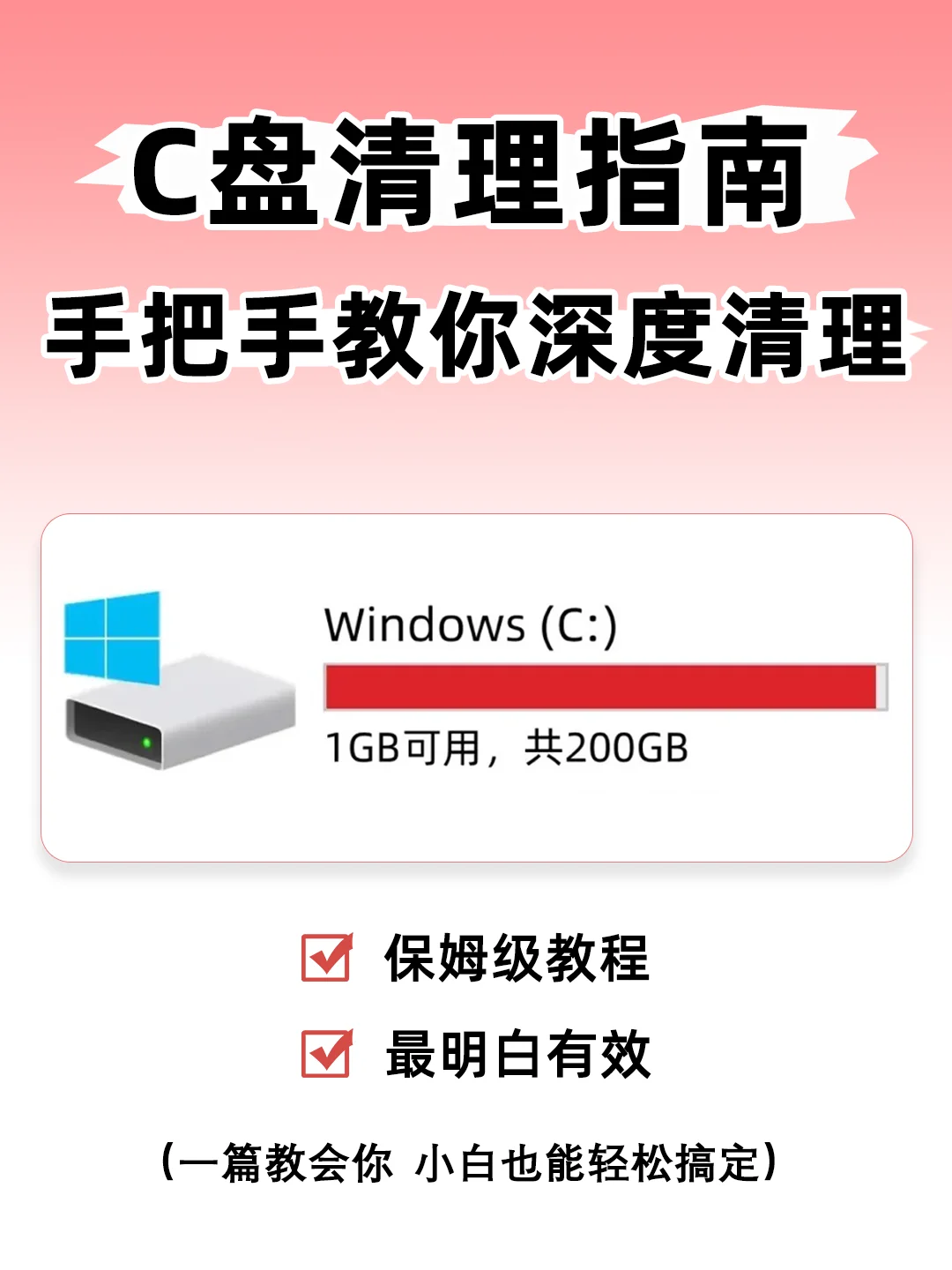
你的电脑C盘是不是总是弹窗显示C盘爆满?💻🔴 软件不敢下了,文件不敢存了,卡到怀疑人生…
今天手把手教你深度清理,告别C盘存储焦虑!
📝 【详细步骤】
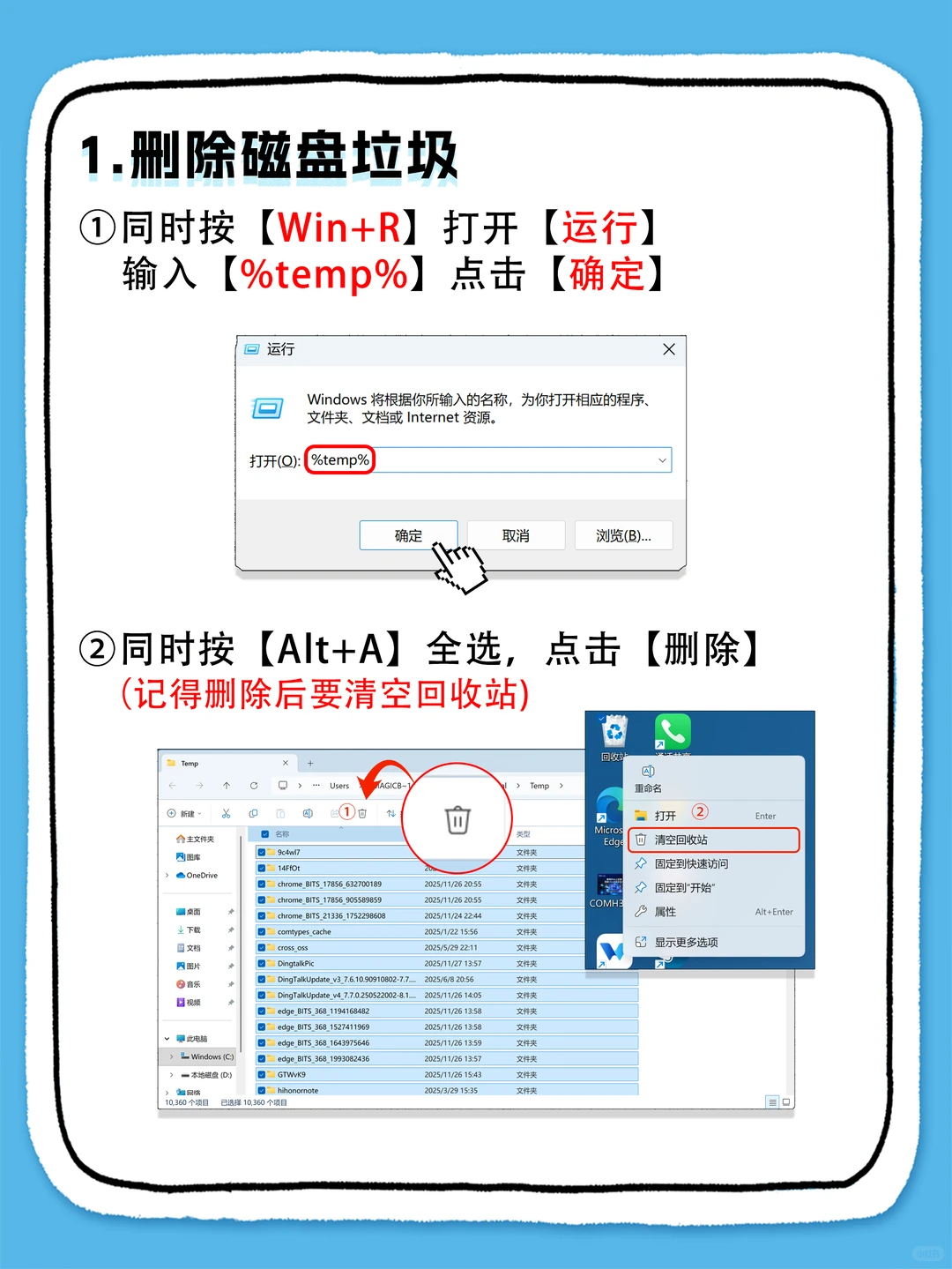
1⃣️删除磁盘垃圾 1.[Win+R] 打开[运行]
2.输入 [%temp%] 回车
3.[Ctrl+A] 全选所有文件
4.右键→删除,记得清空回收站🗑️
2⃣️清理C盘垃圾
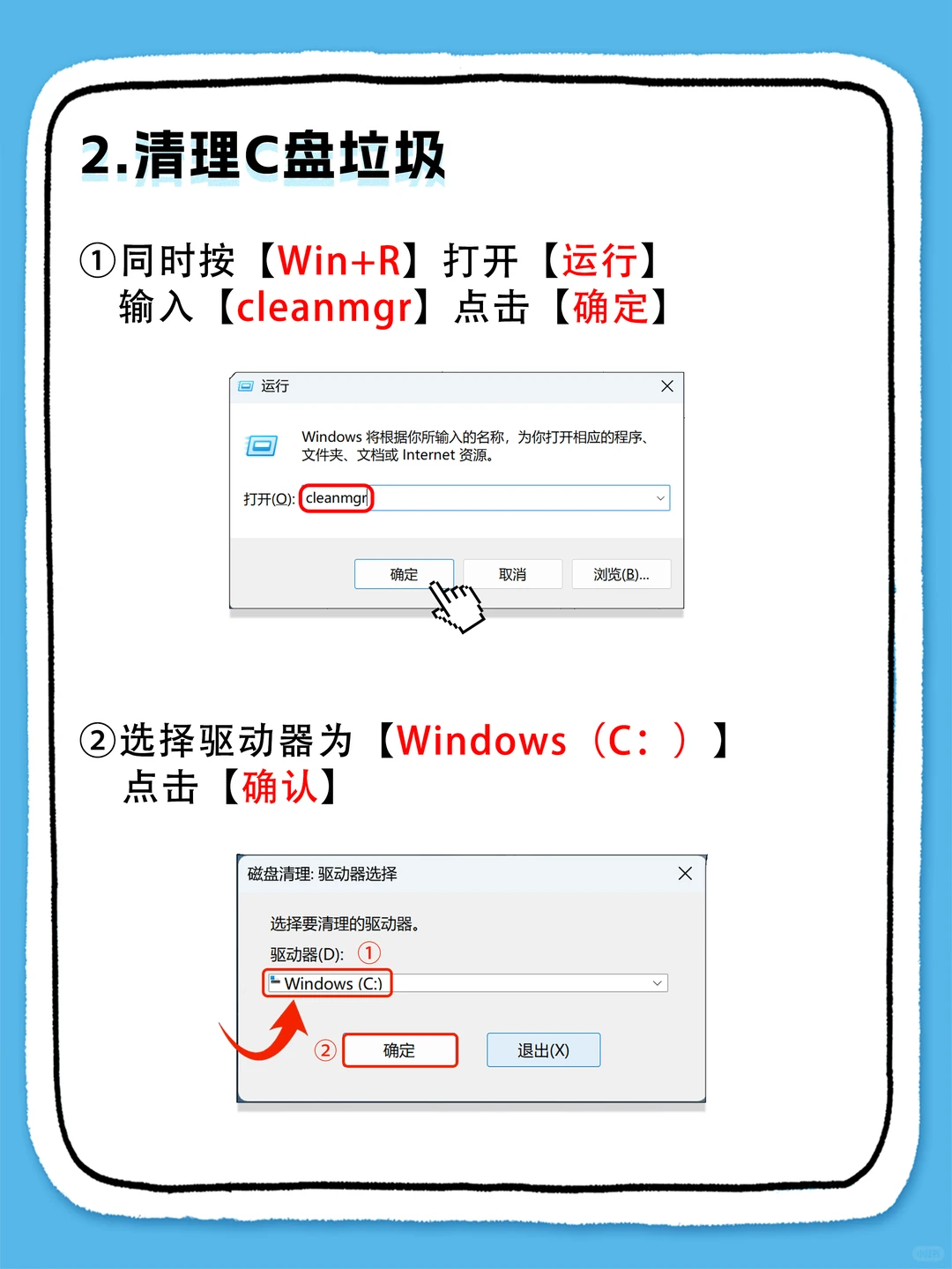
1.[Win+R],输入 [cleanmgr] 回车
2.选择C盘并确定 3.勾选要清理的项目,一键搞定✅
3⃣️清理恶意软件
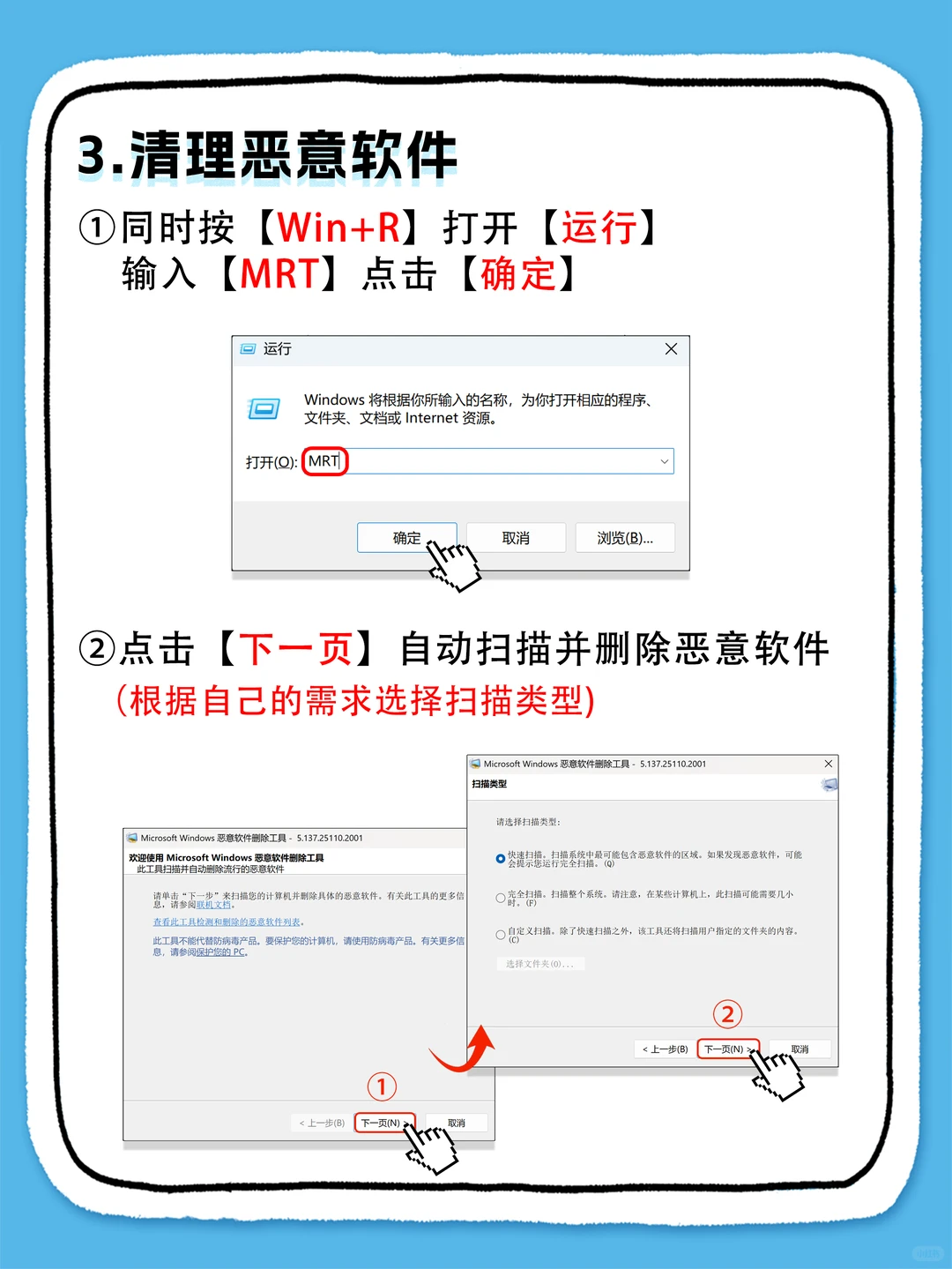
1.[Win+R],输入 [MRT] 回车
2.点击下一页,自动扫描并删除🛡️
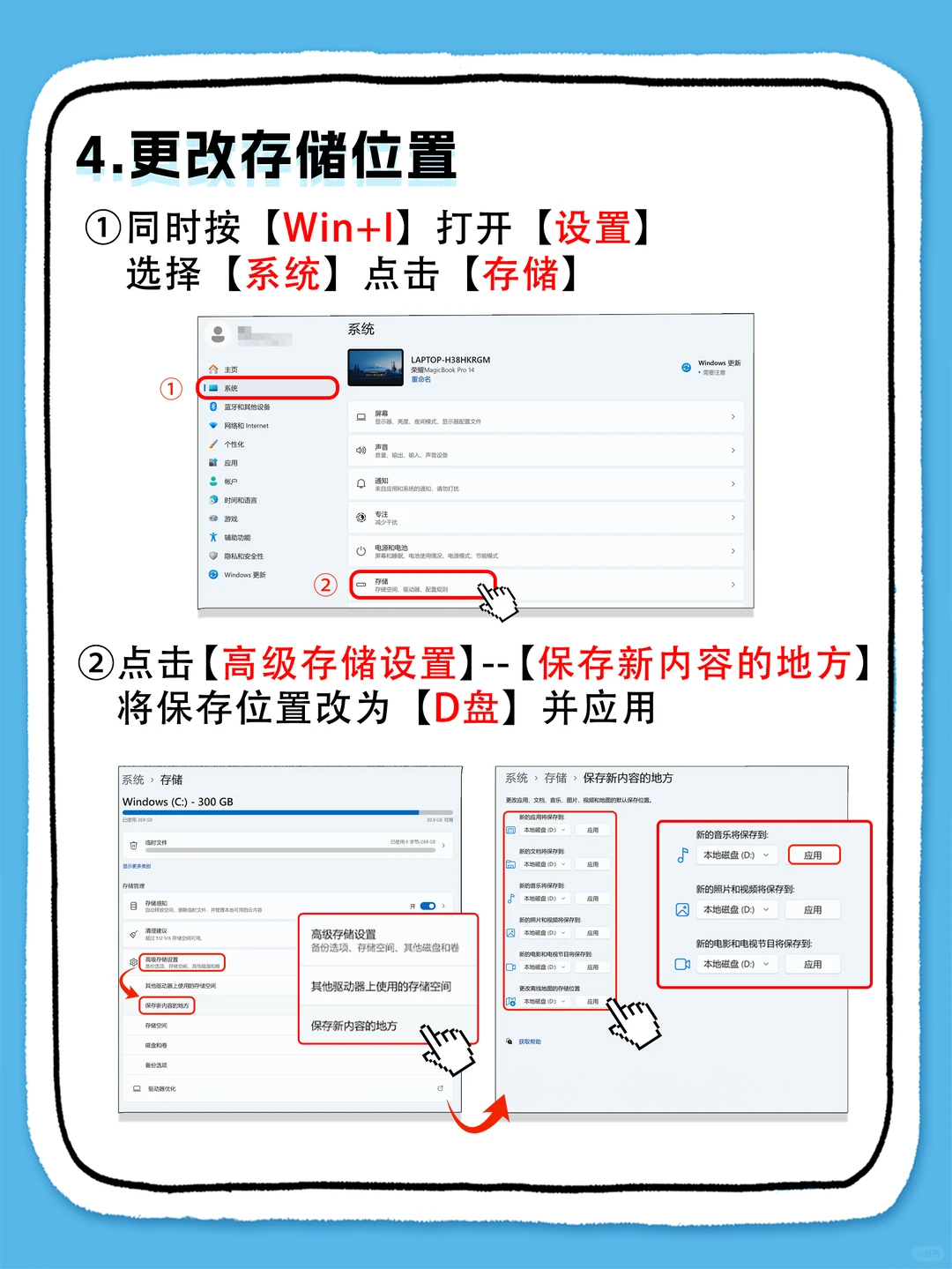
4⃣️更改存储位置
1.[Win+I] 打开设置
2.进入【系统】→【存储】
3.找到【更改新内容保存位置】
4.全部改为D盘并应用💾
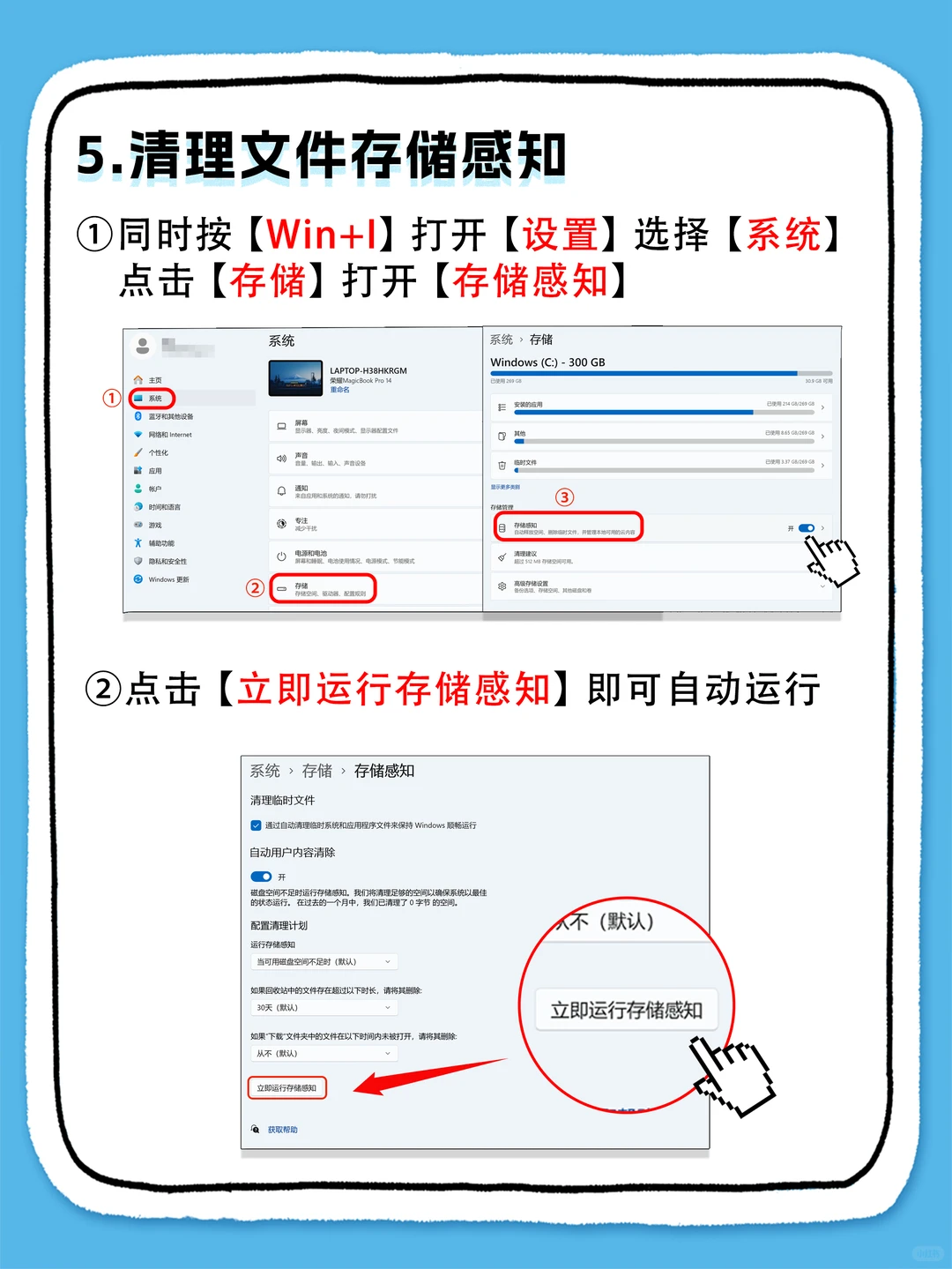
5⃣️清理文件存储感知
1.设置→系统→存储
2.开启【存储感知】
3.点击【立即运行】🚀
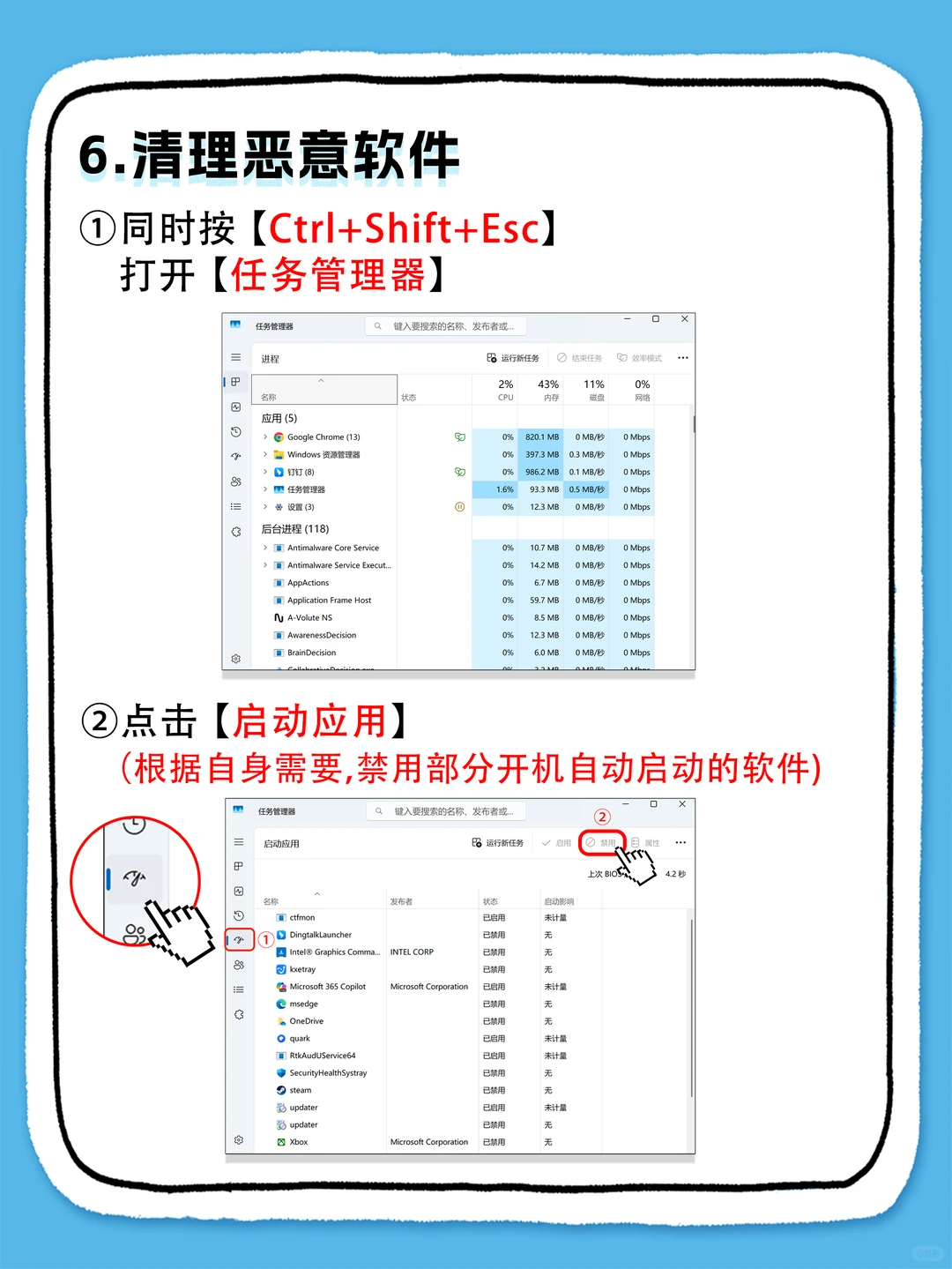
6⃣️清理恶意软件
1.[Ctrl+Shift+Esc] 打开任务管理器
2.选择【启动应用】
3.禁用不常用软件⚡
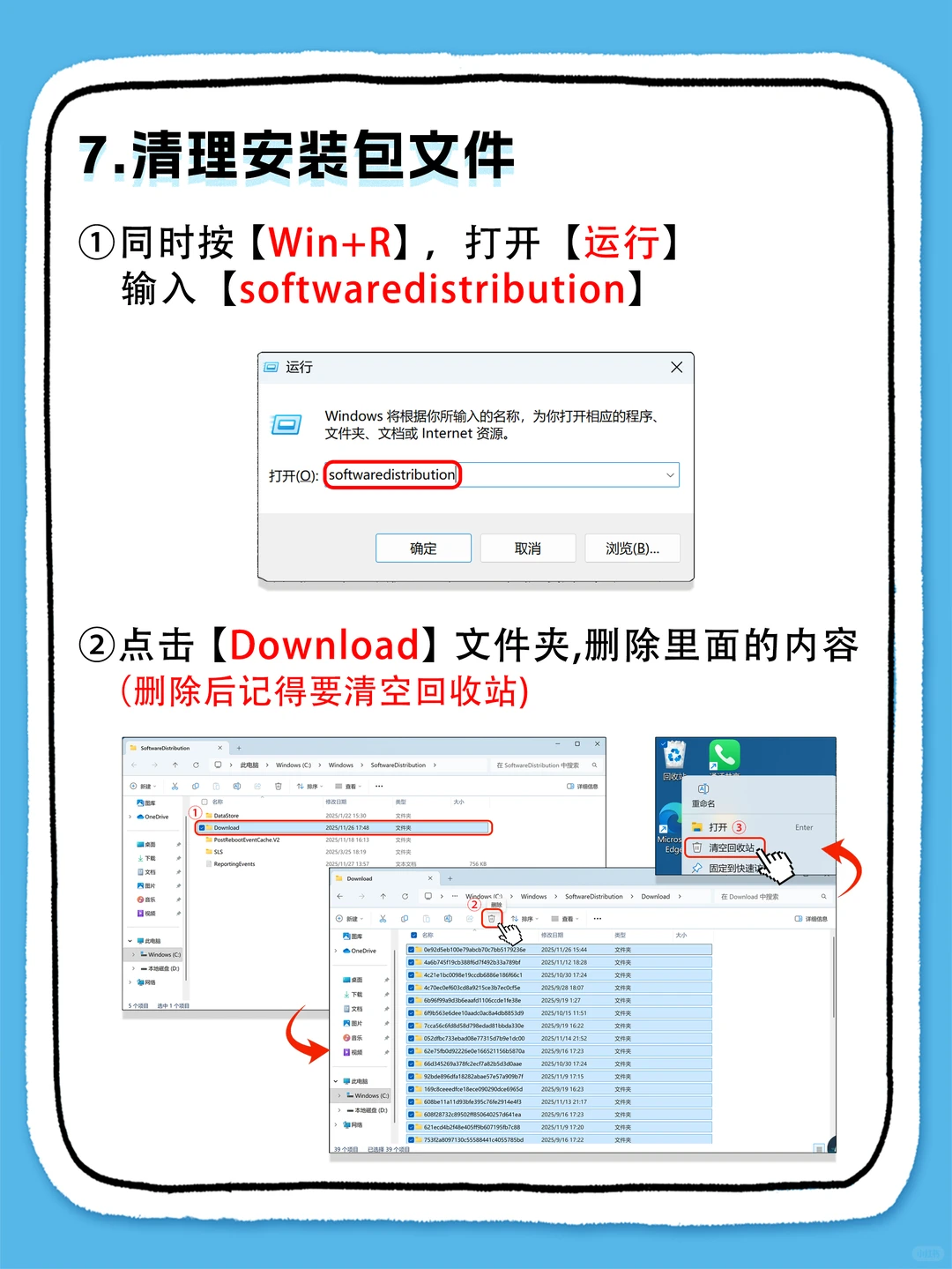
7⃣️清理安装包文件
1.[Win+R],输入[ softwaredistribution] 回车
2.打开 [Download ]文件夹
3.里面文件全选删除📦
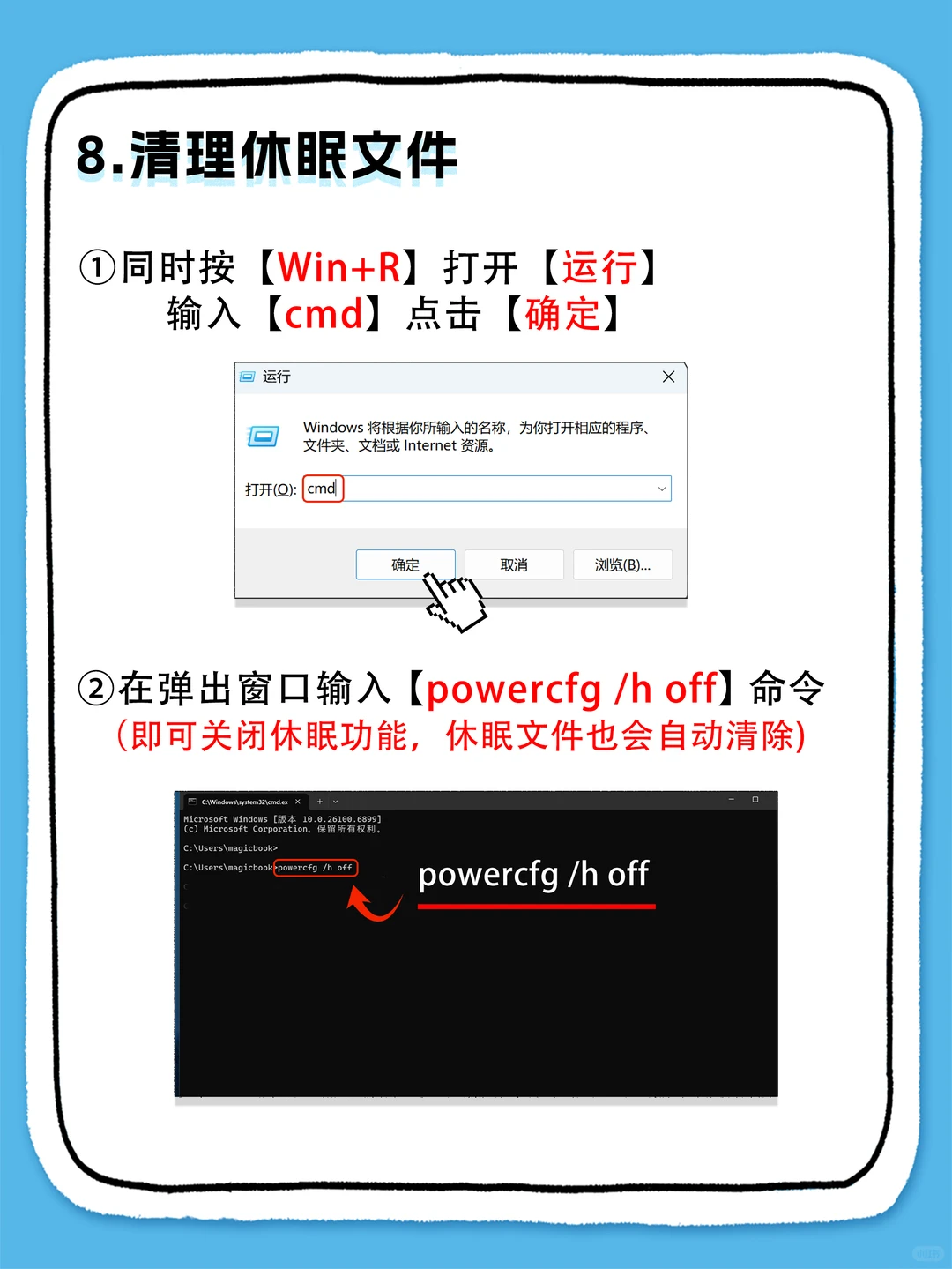
8⃣️清理休眠文件
1.[Win+R],输入[ cmd ]回车
2.输入[ powercfg /h off]
回车😴 (适合不用“休眠”功能的用户)
✨用以上方法,就能清理出不少内存空间了!
⚠️ 清理避坑指南
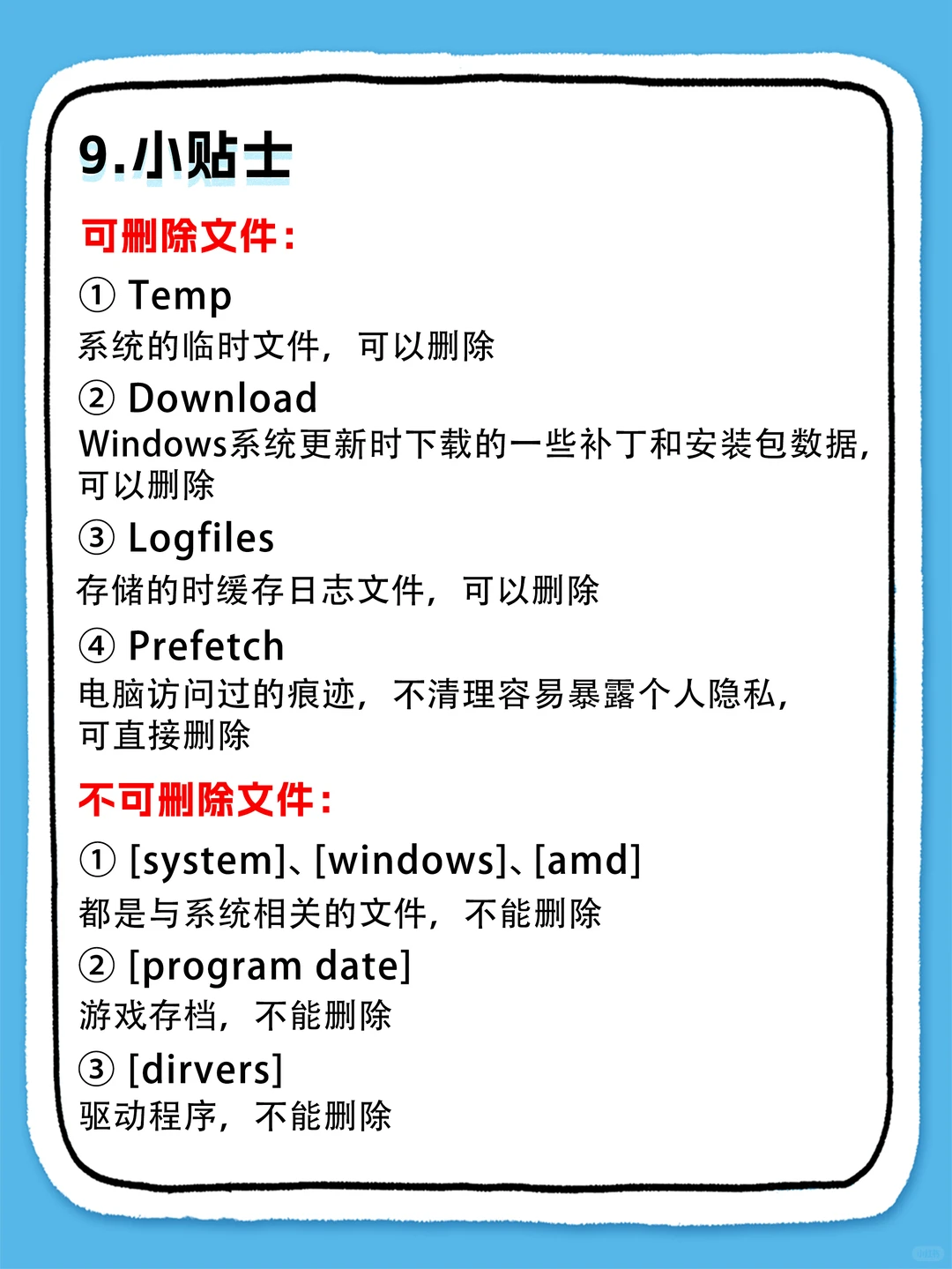
✅ 可放心清理:Temp、Download、Logfiles、Prefetch 等
❌ 请勿随意删除:带有 [system]、[windows]、[amd]、[program date]、[drivers] 等字样的系统核心文件夹,删错可能导致系统崩溃或软件无法使用!
建议小妙招!!!
电脑存储位置设置
这步很重要,当你拿到电脑时,应该先设置好电脑的各种东西的储存位置,以及下载安装各种软件时,都可在软件设置中找到文件储存位置,提前做好这些能让电脑更空间更有规划,不然就会出现C盘爆满了,其他几个盘几百g的空间连10%都没用到!