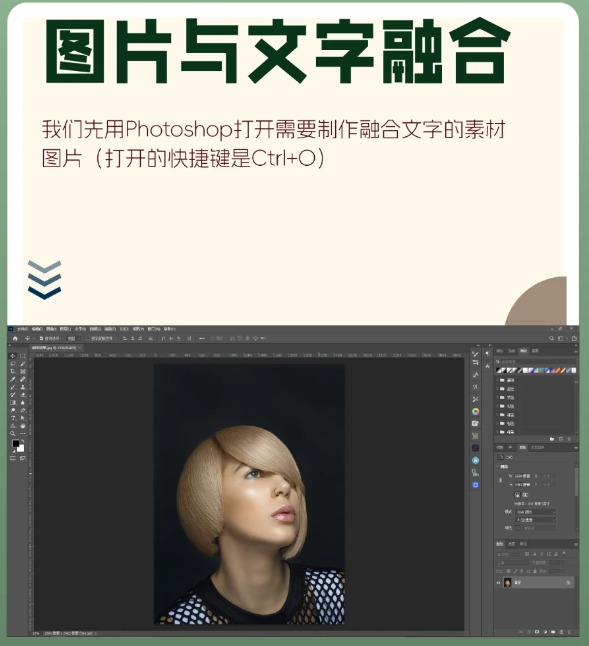
1、首先用Photoshop打开需要制作融合文字的素材图片(打开的快捷键是Ctrl+O)
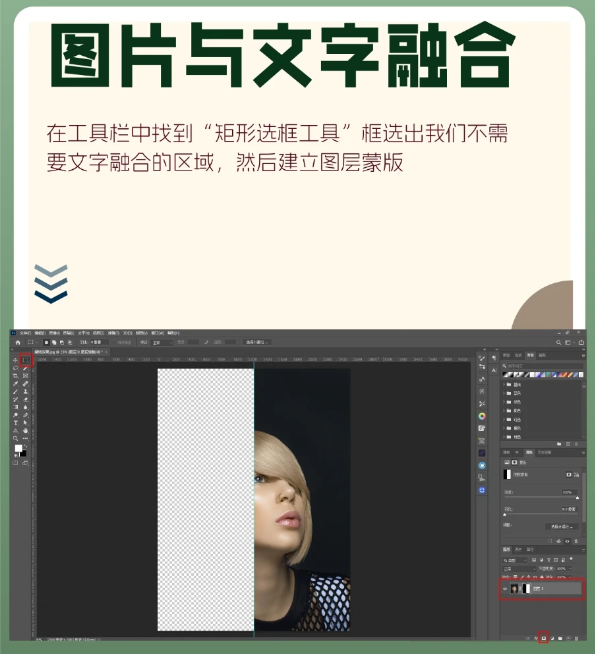
2、在工具栏中找到“矩形选框工具”框选出我们不需要文字融合的区域,然后建立图层蒙版
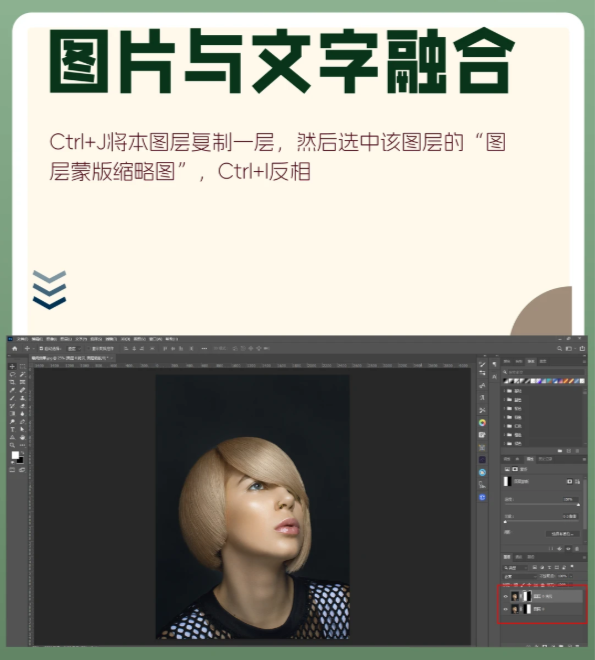
3、Ctrl+J将本图层复制一层,然后选中该图层的“图层蒙版缩略图”,Ctrl+I反相
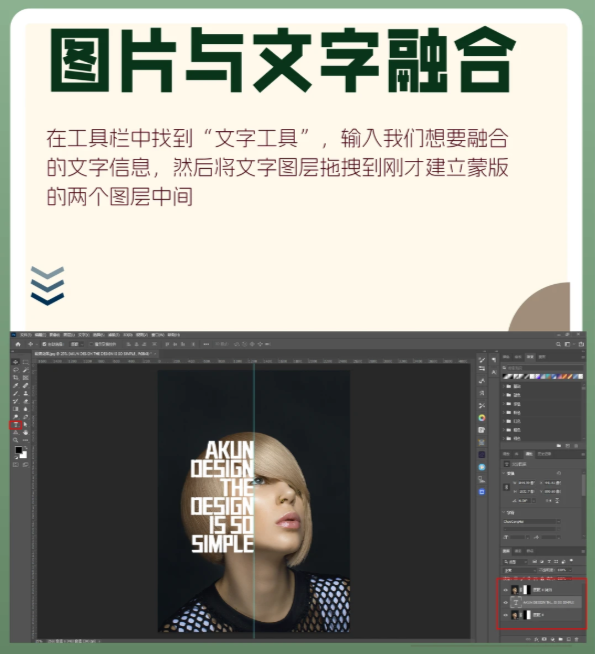
4、在工具栏中找到“文字工具”,输入我们想要融合的文字信息,然后将文字图层拖拽到刚才建立蒙版的两个图层中间
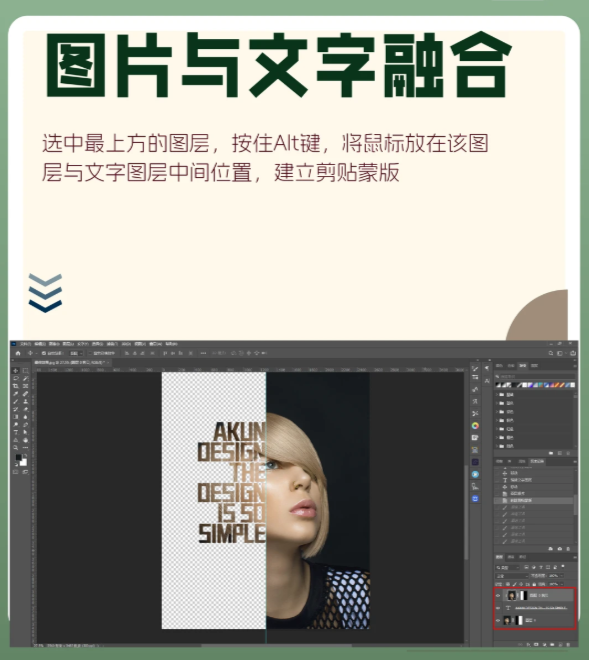
5、选中最上方的图层,按住Alt键,将鼠标放在该图层与文字图层中间位置,建立剪贴蒙版
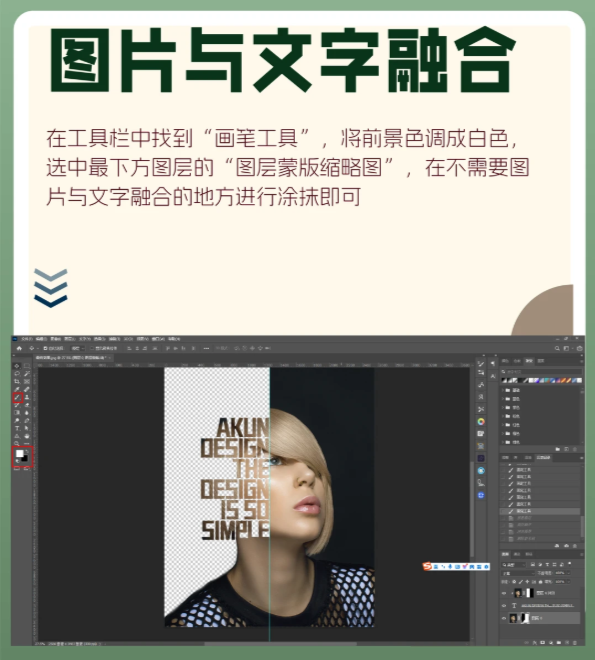
6、在工具栏中找到“画笔工具”,将前景色调成白色,选中最下方图层的“图层蒙版缩略图”,在不需要图片与文字融合的地方进行涂抹即可
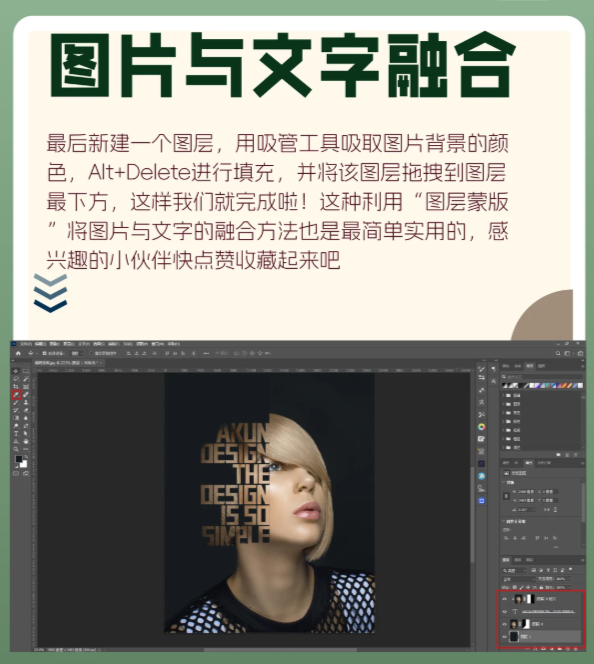
7、最后新建一个图层,用吸管工具吸取图片背景的颜色,Alt+Delete进行填充,并将该图层拖拽到图层最下方,这样我们就完成啦!
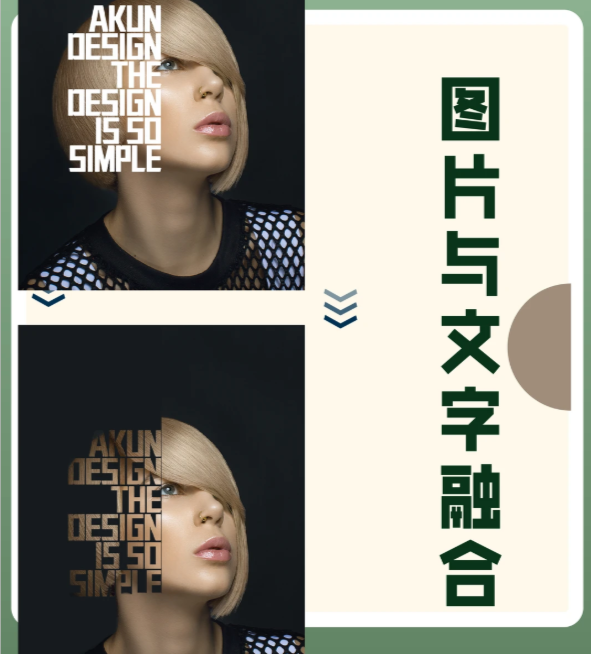
这种利用“图层蒙版”将图片与文字的融合方法也是最简单实用的