MacBook 安装软件的保姆级教程,新手必看! 告别安装失败、软件不兼容,4 种方法轻松搞定,覆盖所有使用场景!
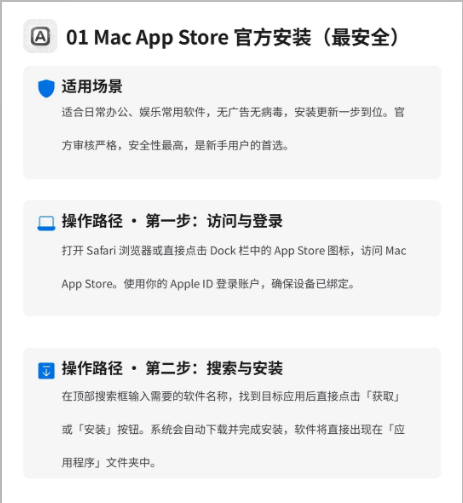
📌 方法一:Mac App Store 官方安装(最安全) 适合日常办公、娱乐常用软件,无广告无病毒,安装更新一步到位
✅ 操作路径: 打开 Safari 浏览器,访问 Mac App Store 用 Apple ID 登录你的账户 在搜索框输入需要的软件,找到后直接点击「安装」按钮 系统会自动下载并完成安装,完成后直接出现在「应用程序」文件夹
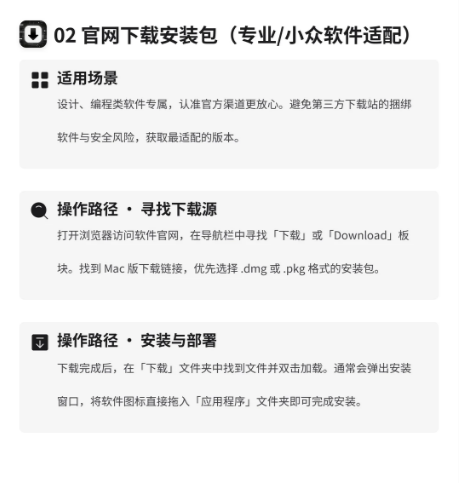
📌 方法二:官网下载安装包(专业 / 小众软件适配) 设计、编程类软件专属,认准官方渠道更放心
✅ 操作路径: 打开浏览器访问软件官网 找到 Mac 版下载链接,优先选.dmg/.pkg 格式 下载完成后双击加载,将软件图标拖入「应用程序」文件夹即可
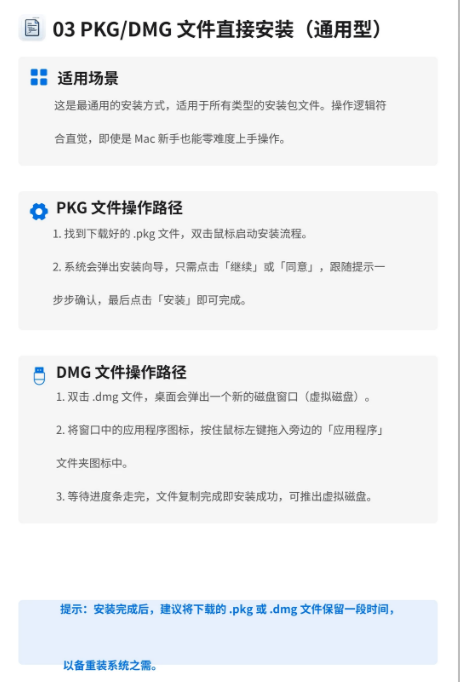
📌 方法三:PKG/DMG 文件直接安装(通用型) 所有安装包通用,新手也能零难度操作
✅ 操作路径: 双击文件启动安装流程 PKG 文件:跟着系统提示一步步完成即可 DMG 文件:打开虚拟磁盘,将应用拖入「应用程序」文件夹,等待复制完成
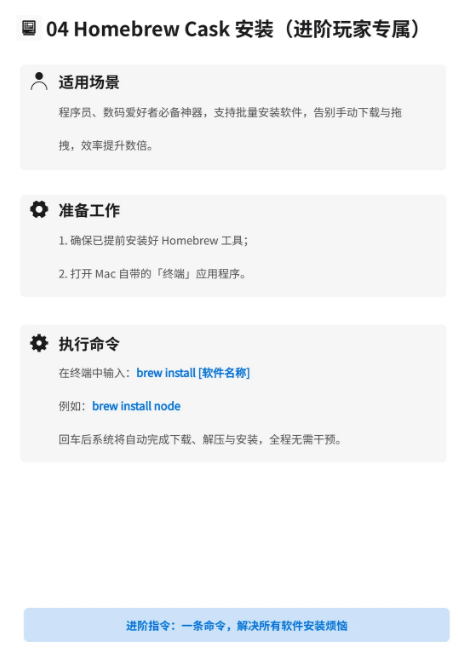
📌 方法四:Homebrew Cask 安装(进阶玩家专属) 程序员、数码爱好者必备,批量安装超高效
✅ 操作路径: 提前安装好 Homebrew 工具 打开终端输入:brew install [软件名称](例:brew install node) 回车后自动完成下载与安装,懒人福音!
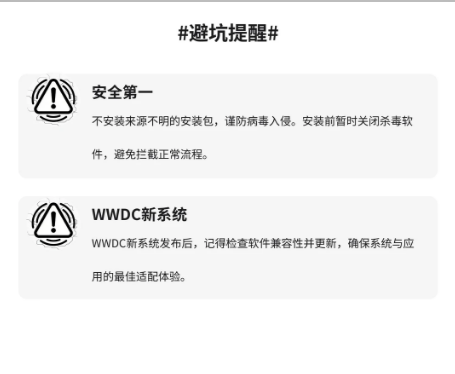
💡 避坑提醒❌
❌ 不安装来源不明的安装包,谨防病毒入侵
❌ 安装前暂时关闭杀毒软件,避免拦截正常流程
❌ WWDC 新系统发布后,记得检查软件兼容性并更新 距离 WWDC 还有两个月,你的 MacBook 软件库准备好了吗?