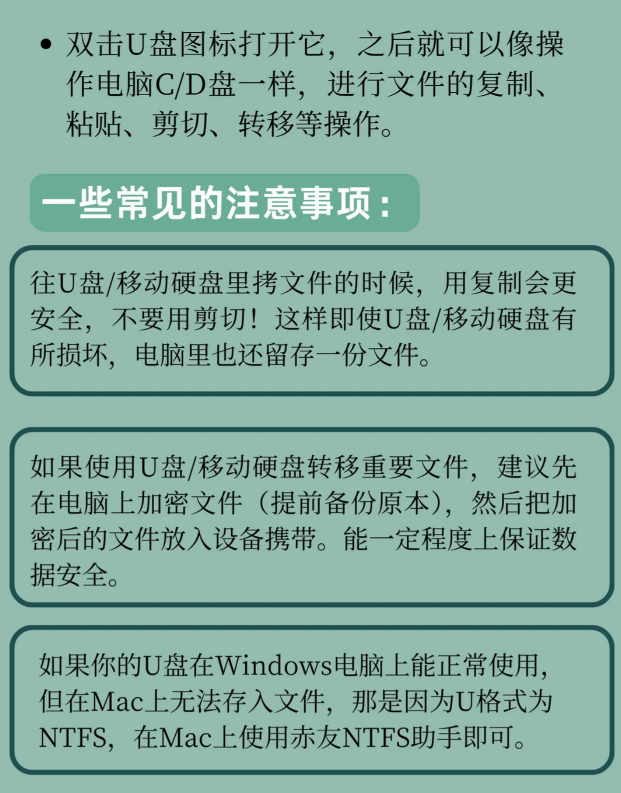
无论是学生党备份作业、打工人传输资料,还是整理家庭照片,U盘和移动硬盘都是离不开的存储工具。这篇文章就来讲一下这些设备在Windows电脑上的正确使用方法,从连接到安全弹出,以及常见的注意事项,帮助新手避坑解决问题!
🌟准备工作
1⃣️检查设备接口:确保U盘/移动硬盘的USB接口与电脑USB端口匹配(常见为Type-A接口,部分设备需Type-C转接头)。
2⃣️若使用移动硬盘且需外部供电,请连接电源线。
🌟连接U盘/移动硬盘
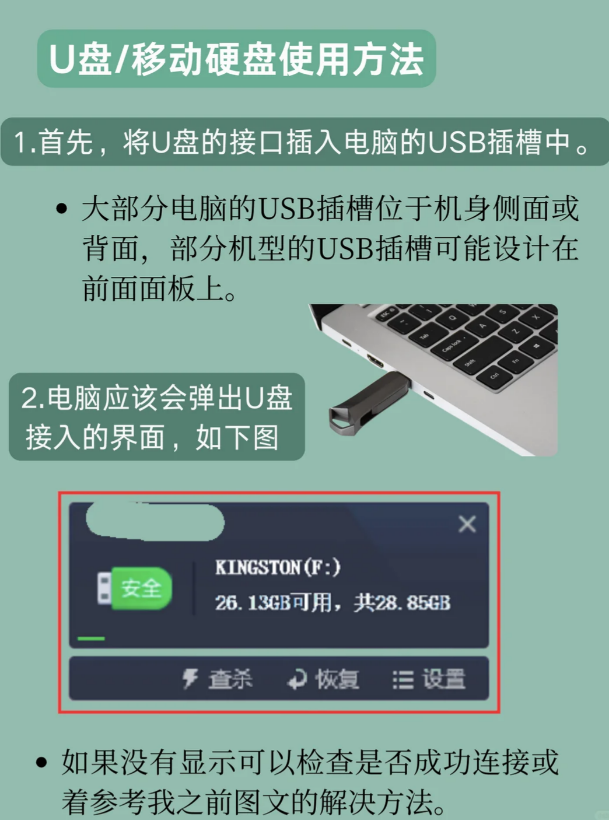
1⃣️将U盘/移动硬盘的USB接口插入电脑的USB端口(听到“叮咚”提示音表示连接成功)。 若电脑无反应,尝试更换其他USB接口。
2⃣️电脑右下角会弹出“正在安装设备驱动”提示,完成后显示连接的设备。
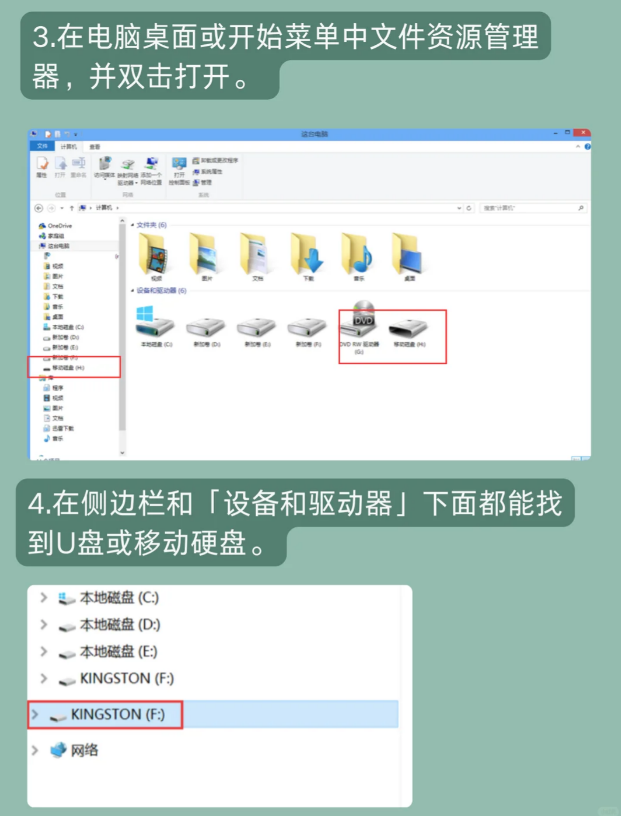
3⃣️若未自动弹出窗口:按下 Win + E 打开“此电脑”(或“我的电脑”)。在“设备和驱动器”中找到U盘/移动硬盘的盘符(如“可移动磁盘 (F:)”)
🌟拷贝文件到U盘/移动硬盘
方法一:直接拖拽文件
1⃣️打开文件位置
2⃣️找到要拷贝的文件(如桌面上的“工作报告.docx”)。
3⃣️选中文件 → 按住鼠标左键拖动到U盘盘符窗口 → 松开左键。 注意:默认拖拽为“移动”操作,若需保留原文件,按住 Ctrl 键再拖拽(光标旁显示“+”符号即为复制)。
方法二:右键菜单复制粘贴
1⃣️右键点击要拷贝的文件 → 选择“复制”(或按 Ctrl + C)。
2⃣️打开U盘窗口 → 右键空白处 → 选择“粘贴”(或按 Ctrl + V)
🌟安全拔出U盘/移动硬盘
1⃣️确保U盘中的文件未被任何程序占用(如正在播放的视频或打开的文档)。
2⃣️点击任务栏右下角的 ▲(显示隐藏的图标) → 找到 USB图标(或“安全删除硬件”) → 点击并选择弹出设备。
3⃣️成功提示:系统显示“安全地移除硬件”后,方可拔出设备。