
随着华为鸿蒙系统(HarmonyOS)的普及,越来越多的用户开始体验这一分布式操作系统的便捷。但不少新用户会遇到一个问题:鸿蒙系统的手机助手到底在哪?怎么打开?今天就为大家详细梳理几种查找和使用手机助手的方法,让你轻松玩转鸿蒙系统。
一、什么是鸿蒙系统手机助手?
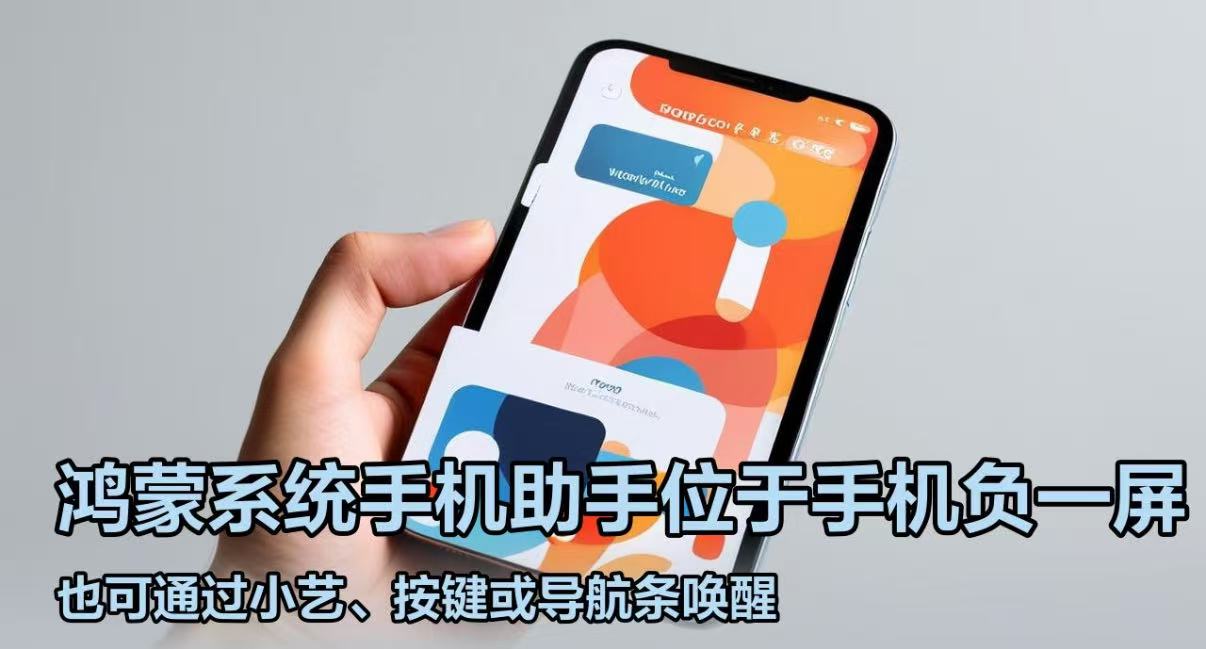
在鸿蒙系统中,“手机助手”通常指两个不同的功能:
- 智能语音助手“小艺”:这是鸿蒙系统内置的AI助手,可以帮你打电话、发短信、设置提醒、查询天气、控制智能家居等。
- 华为手机助手(HiSuite):这是用于连接电脑管理手机文件、备份数据、系统修复的工具。
用户常问的“手机助手”多指前者“小艺”,但为了全面解答,我们将两者都涵盖在内。
二、如何找到并唤醒智能语音助手“小艺”?
方法一:通过桌面图标或搜索
- 解锁手机,在主屏幕上左右滑动,找到名为“小艺”或“智慧语音”的应用图标(通常是一个彩色圆点或带有小艺头像的图标)。如果找不到,可以:
- 在主屏幕中部向下滑动,打开全局搜索。
- 在搜索框中输入“小艺”或“智慧语音”,搜索结果中会显示该应用,点击即可打开。
- 打开后,你可以对着手机说话,或者点击屏幕上的麦克风按钮开始语音指令。
方法二:设置中开启语音唤醒(最常用)
如果不想每次都手动打开应用,可以开启语音唤醒功能,直接喊“小艺小艺”就能唤醒。
- 打开手机“设置”。
- 找到并点击“智慧助手”(部分旧版本可能叫“智能辅助”)。
- 选择“智慧语音”(或“小艺”)。
- 点击“语音唤醒”。
- 打开“语音唤醒”开关,并按照屏幕提示录入你的唤醒词(通常只需说三遍“小艺小艺”即可完成录入)。
- 之后在任何界面,只要对着手机说“小艺小艺”,小艺就会弹出并聆听你的指令。
方法三:使用物理按键或手势唤醒
鸿蒙系统还提供了其他唤醒方式,方便不同习惯的用户。
- 电源键唤醒:
- 进入“设置” > “智慧助手” > “智慧语音”。
- 找到并打开“电源键唤醒”功能。
- 以后在任何界面,长按手机电源键约1秒即可唤醒小艺。
- 手势唤醒(部分机型支持):
- 进入“设置” > “辅助功能” > “快捷启动及手势”。
- 选择“语音助手”,然后开启“底部滑动”或“屏幕边缘滑动”等手势(不同机型可能略有差异)。
- 按照提示,从屏幕底部左右两侧上滑,即可快速唤醒小艺。
三、如何找到并使用华为手机助手(HiSuite)?
如果你需要将手机连接到电脑进行数据备份、系统升级或文件管理,需要用到“华为手机助手”。
- 在手机上:
- 鸿蒙系统通常预装了“华为手机助手”应用。你可以在桌面或应用抽屉中找到名为“手机助手”的图标(图标是一个手机+电脑的图案)。
- 如果找不到,同样可以用全局搜索输入“手机助手”找到它。
- 首次打开时,会提示你连接电脑,并显示连接步骤。
- 在电脑上:
- 需要从华为官网下载并安装“华为手机助手”(HiSuite)电脑端。
- 安装后,用数据线连接手机和电脑,手机上确认授权,即可在电脑上管理手机。
四、常见问题与提示
- 为什么喊“小艺小艺”没反应? 请检查语音唤醒是否已开启,以及是否在安静环境下清晰发音。如果录入的声纹不匹配,也可能无法唤醒,可以重新录入。
- 小艺能做什么? 可以问天气、定闹钟、导航、打开应用、翻译、闲聊等。你还可以在“智慧语音”设置中探索更多技能。
- 找不到任何助手应用? 确认你的手机系统是鸿蒙,且没有卸载系统应用。如果确实找不到,可以尝试在“设置”>“应用”>“应用管理”中搜索“小艺”或“手机助手”,看是否被禁用,如果是则启用即可。
鸿蒙系统的手机助手“小艺”功能强大,且唤醒方式多样:语音唤醒、电源键唤醒、手势唤醒等,你可以根据个人习惯选择最顺手的方式。而连接电脑的“华为手机助手”则藏在应用列表中。希望这篇教程能帮你快速找到并使用鸿蒙系统的手机助手,让手机使用更高效!