📌 数据透视表是什么?
简单说就是帮你把乱七八糟的表格数据自动分类,算账的神器!不用写函数公式就能秒出报表,学生党/打工人必学技能!
🔧 准备的数据:
1. 表格必须有标题行(比如”月份””商品””销售额”)
2. 不要有空白格或合并单元格
3. 数据要连续不能断
4.数字不能是文本格式
🚀 四步搞定透视表:
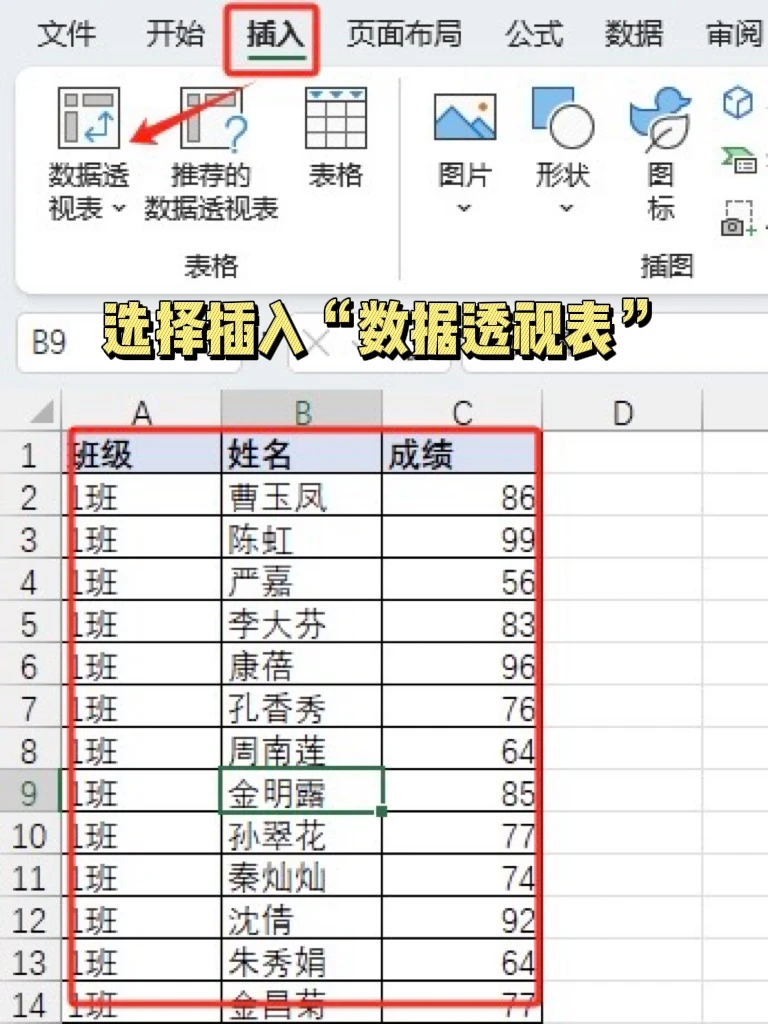
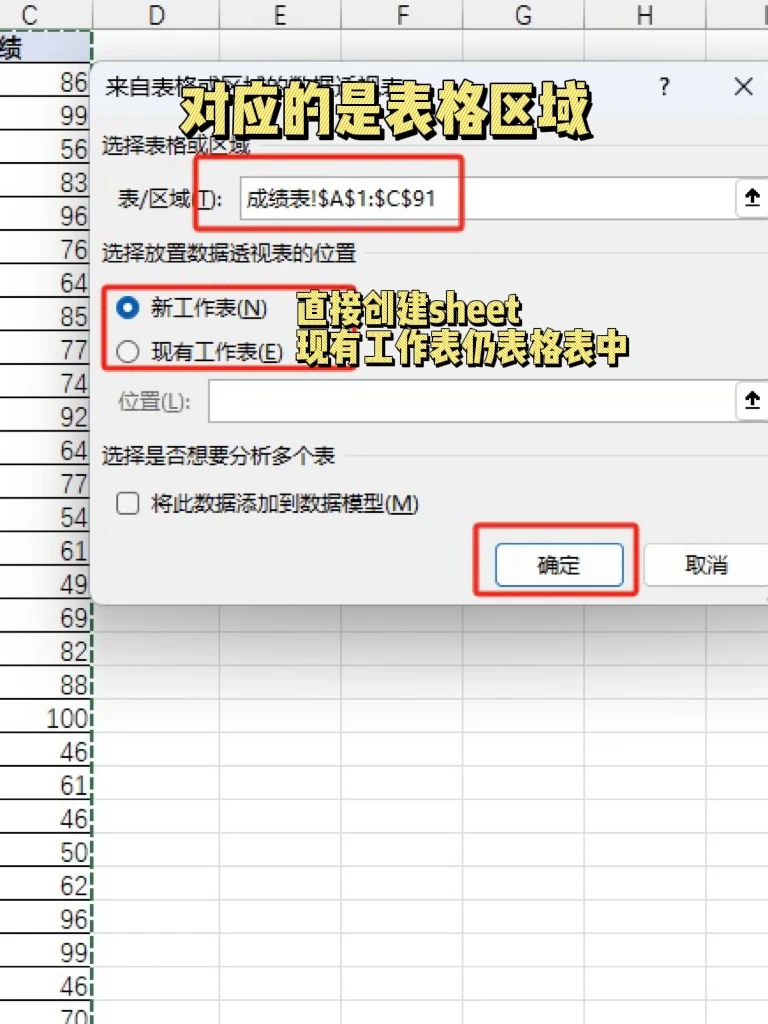
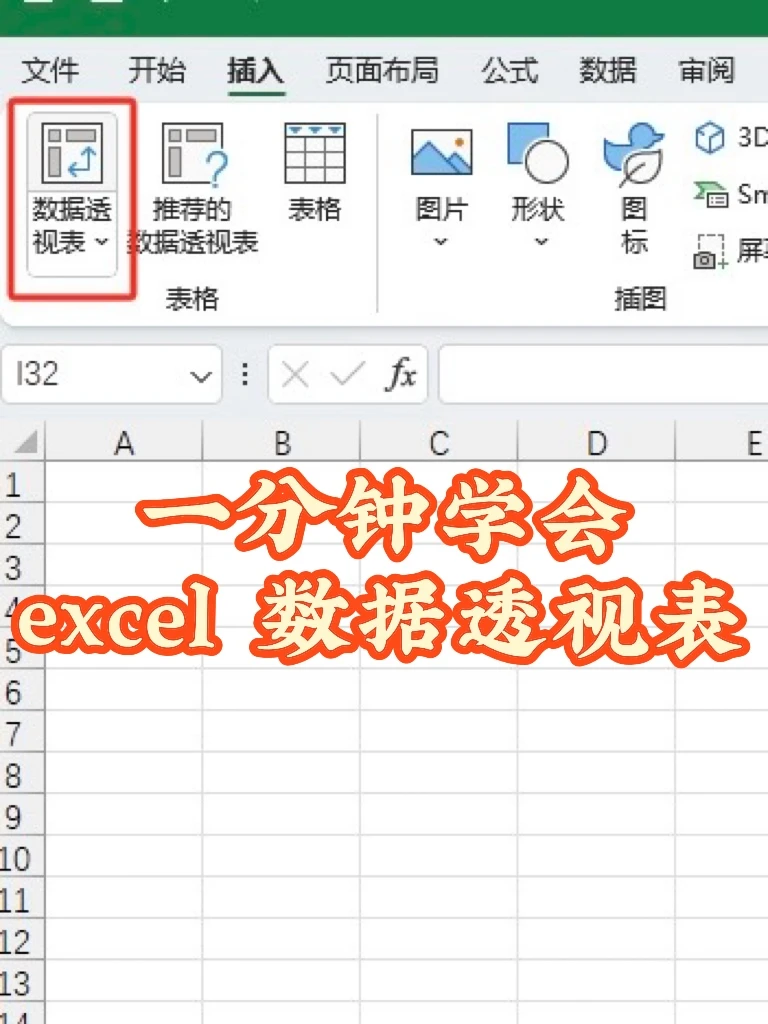
1️⃣ 选中数据区域 → 点击【插入】→【数据透视表】 (文章最后有步骤图)
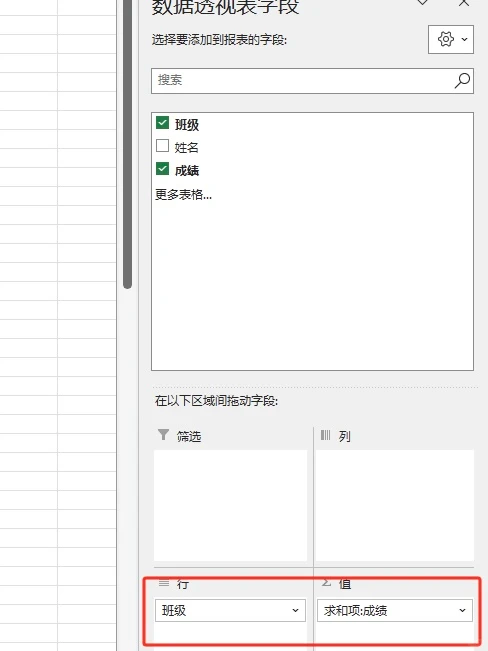
2️⃣ 右边弹窗把字段拖到对应区域:
✔️ 行:竖着分类(比如按月份/商品)
✔️ 列:横着分类(比如按地区)
✔️ 值:要计算的数(自动求和/计数)
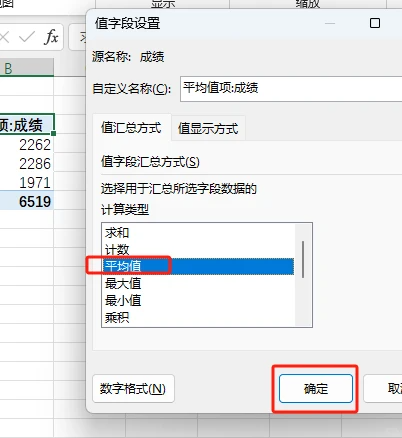
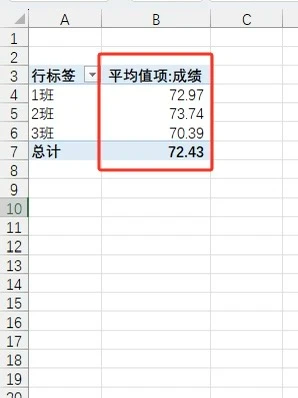
3️⃣ 右键点数字 →【值汇总依据】改计算方式 (总和/平均/最大最小都能选)
4️⃣ 设计 → 选个好看的样式(瞬间变高级报表)
💡 常用场景:
▫️ 销售数据:快速看各区域/各月的销量冠军
▫️ 记账统计:分类汇总衣食住行开支
▫️ 活动名单:统计各部门参与人数
⚠️ 避坑指南:
❗原数据更新后记得右键【刷新】
❗出现空白项检查原始数据有无空格
❗数字显示错误检查是不是文本格式
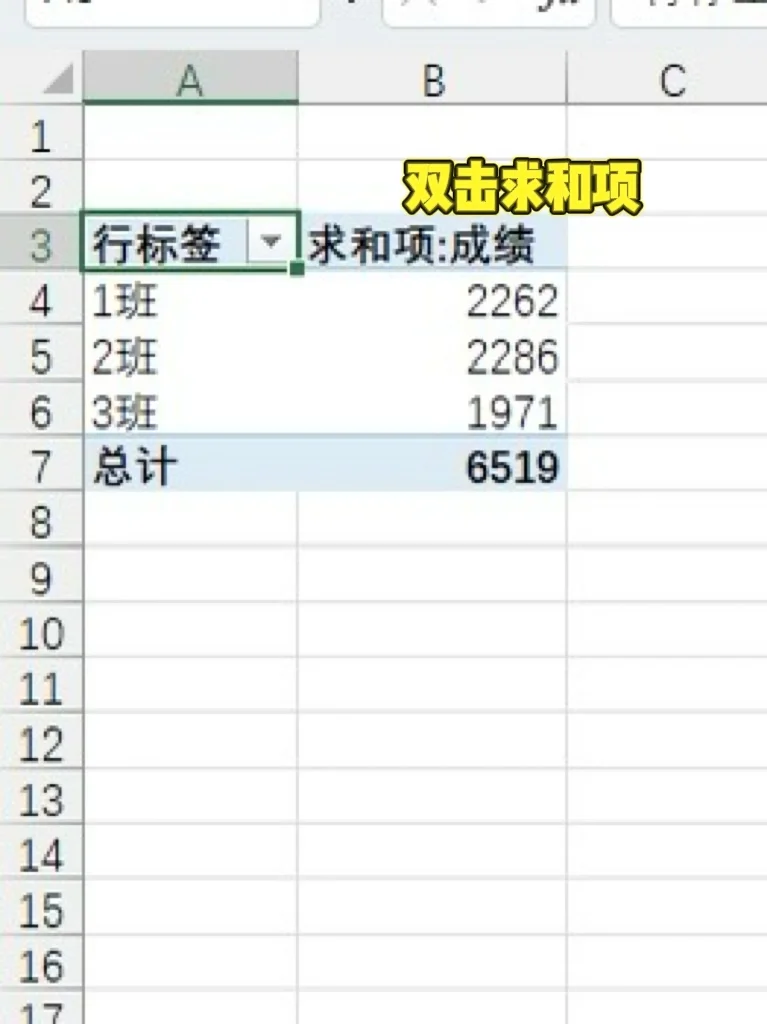
✨ 小技巧: 双击汇总数字能看详细数据源 把日期拖到行区域会自动按月/季度分组
🌟 总结:数据透视表就像智能分类计算器,拖拖拽拽就能出结果,比手动算快100倍!记得要先整理好数据格式哦~