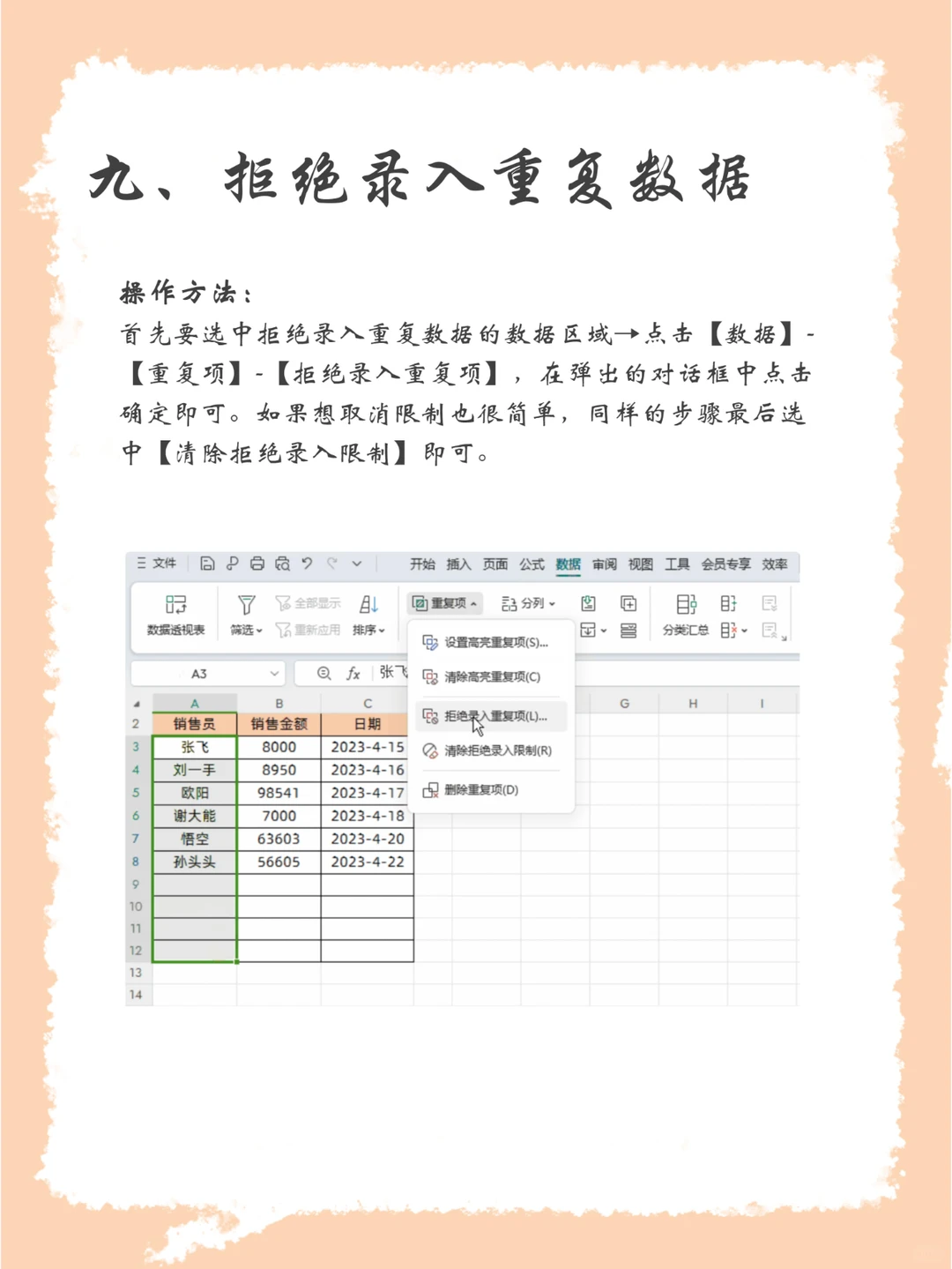

一、快速清除特殊字符 首先选中要清除特殊字符的数据区域→然后点击【开始】-【清除】-【特殊字符】,这样可以一次把数据区域中的空格、换行符、单引号和不可见字符4种字符都清除掉。
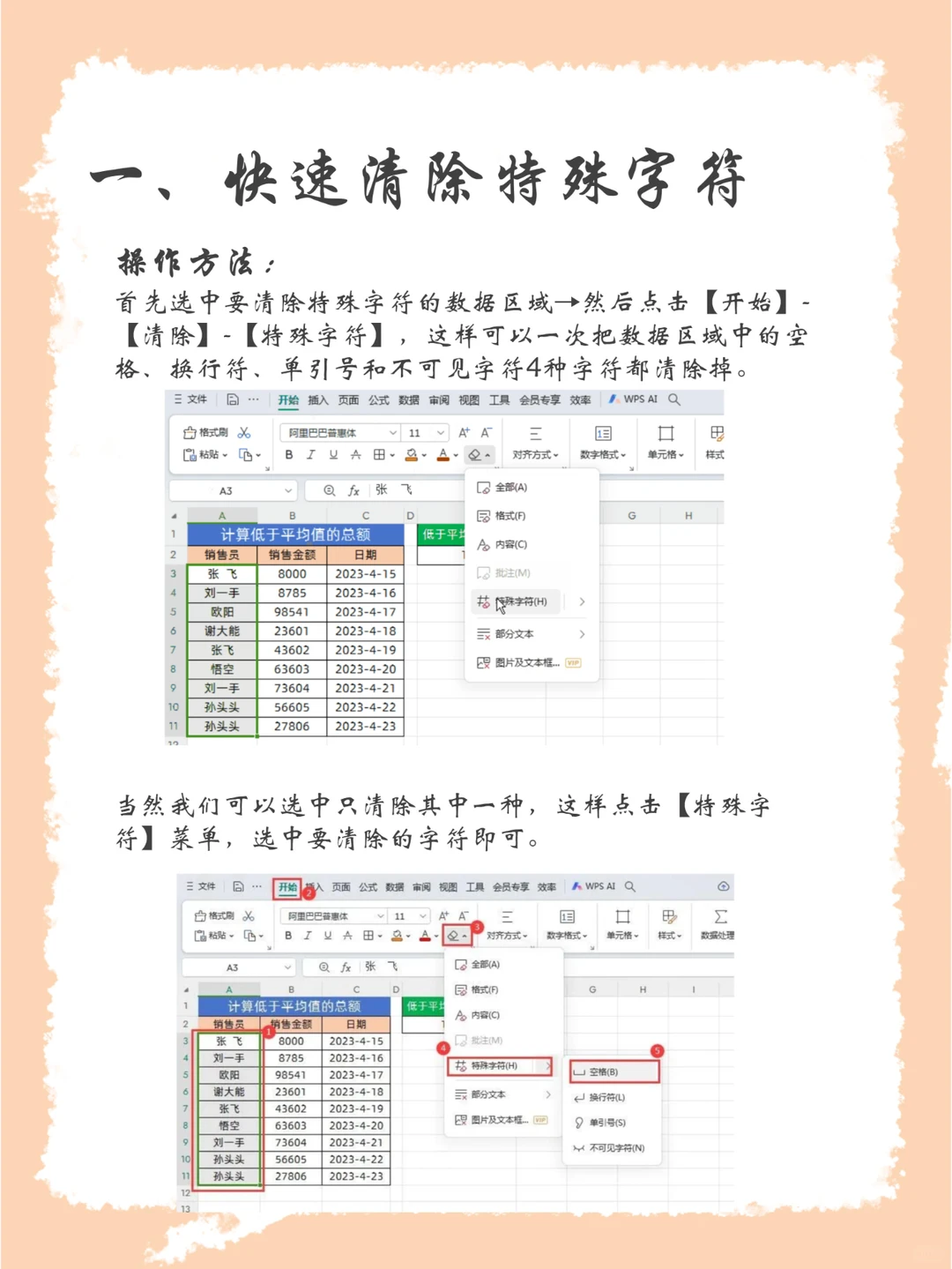
二、内置公式计算所得税 首先选中目标单元格→然后点击【公式】-点击【常用】下拉菜单-选中【Fx插入】→在弹出的“插入函数”窗口中点击【常用公式】,找到【计算个人所得税(2019-01-01之后)】→在【参数输入】位置选中对应的三个参数,接着点击确定,最后向下填充公式即可。
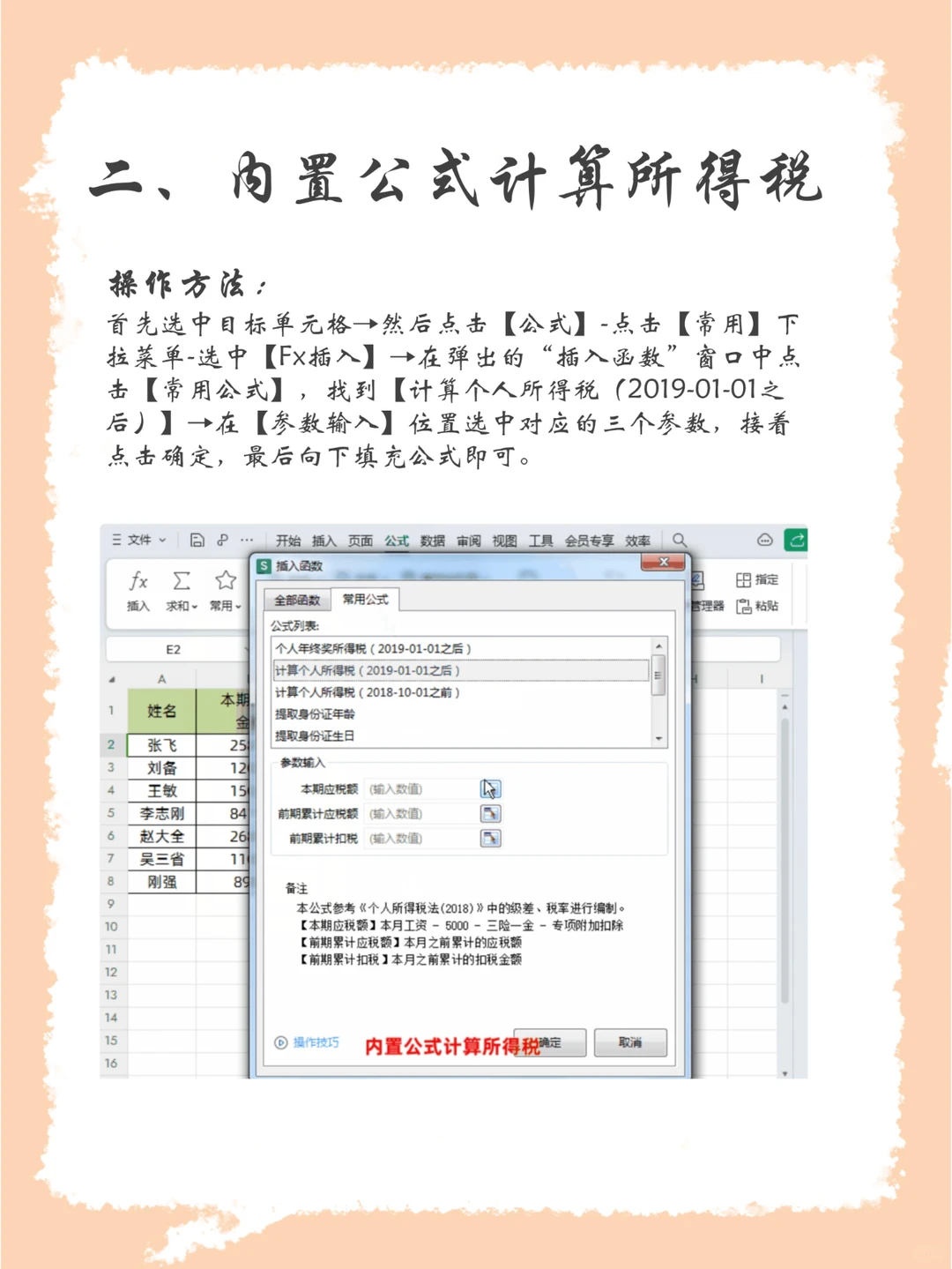
三、提取身份证号中的年龄、性别、出生日期 首先选中目标单元格→然后点击【公式】-点击【常用】下拉菜单后选中【Fx插入】→在弹出的“插入函数”窗口中点击【常用公式】,分别找到【提取身份证年龄】、【提取身份证性别】、【提取身份证出生日期】→在【参数输入】位置选中前面对应的身份证号码,接着点击确定,最后向下填充公式即可。
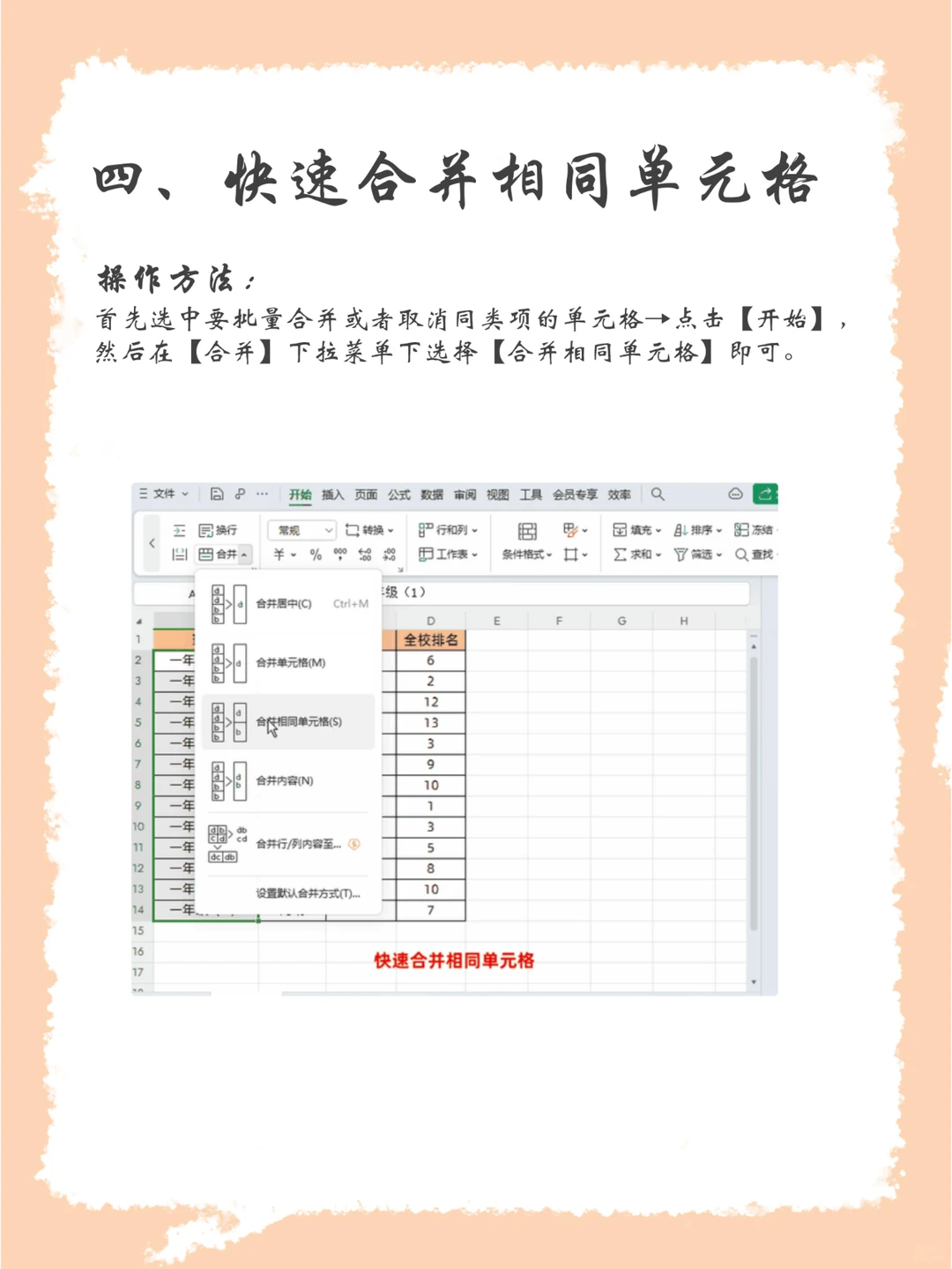
四、快速合并相同单元格 首先选中要批量合并或者取消同类项的单元格→点击【开始】,然后在【合并】下拉菜单下选择【合并相同单元格】即可。
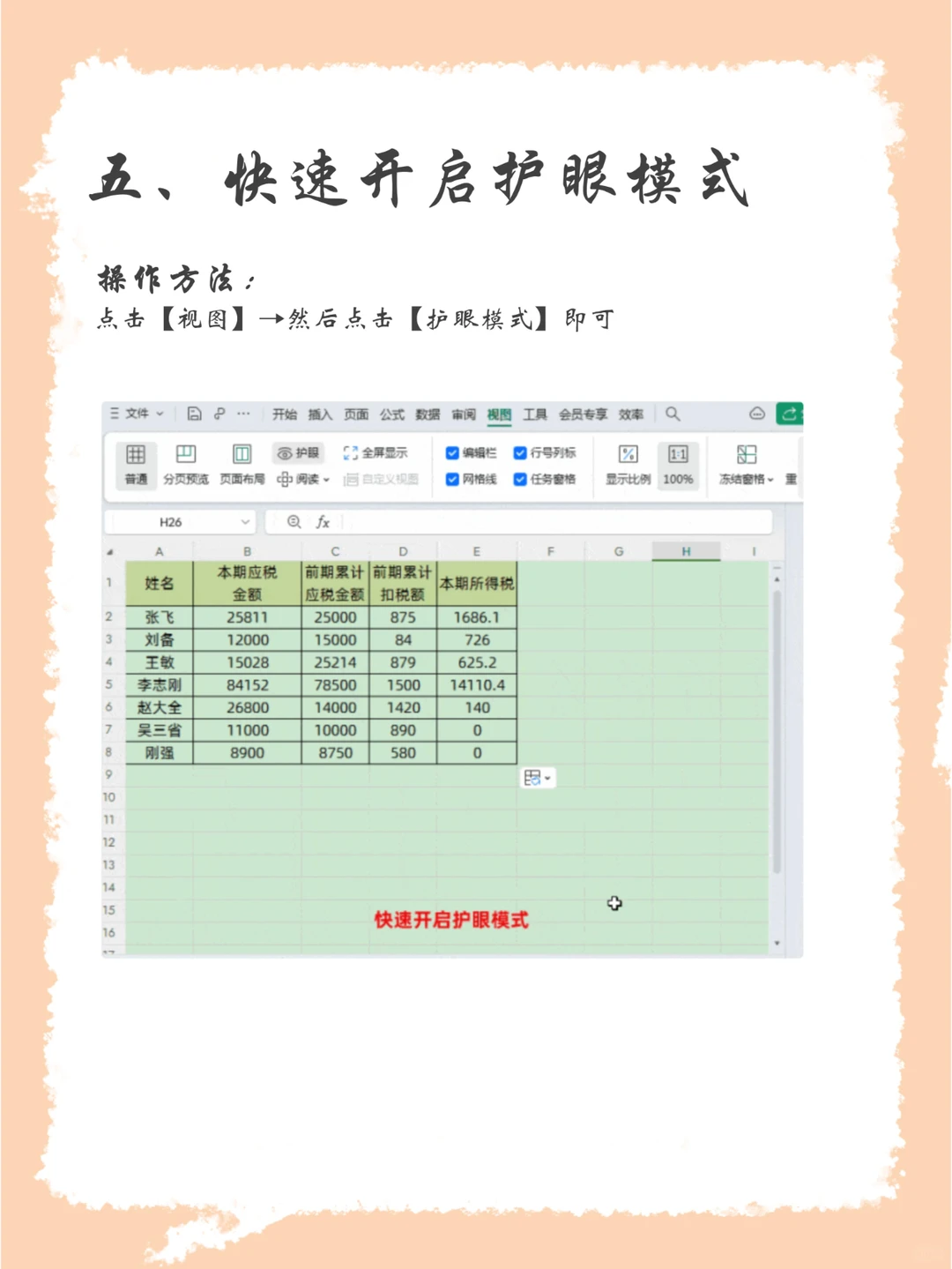
五、快速开启护眼模式 点击【视图】→然后点击【护眼模式】即可
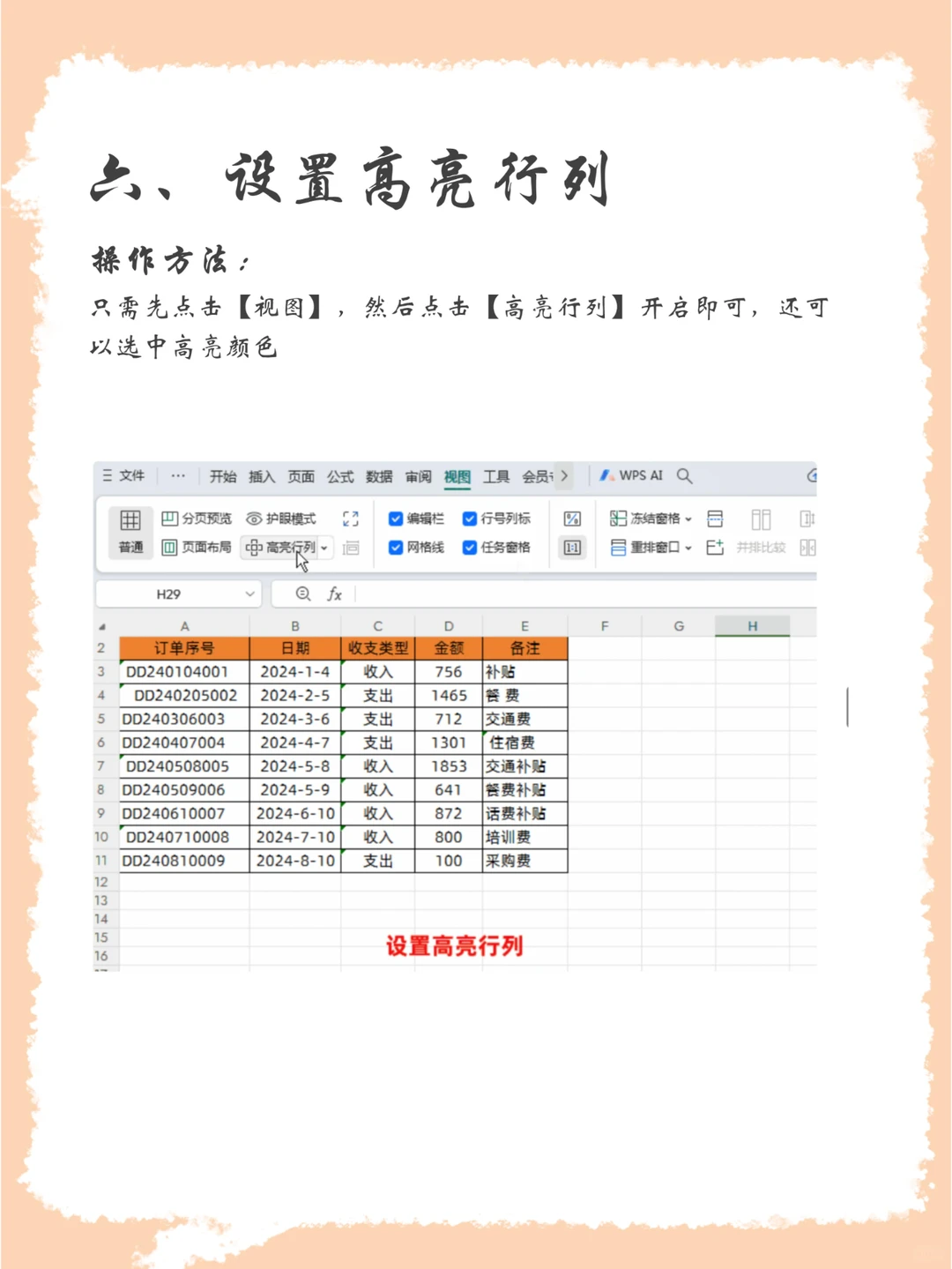
六、设置高亮行列 只需先点击【视图】,然后点击【高亮行列】开启即可,还可以选中高亮颜色
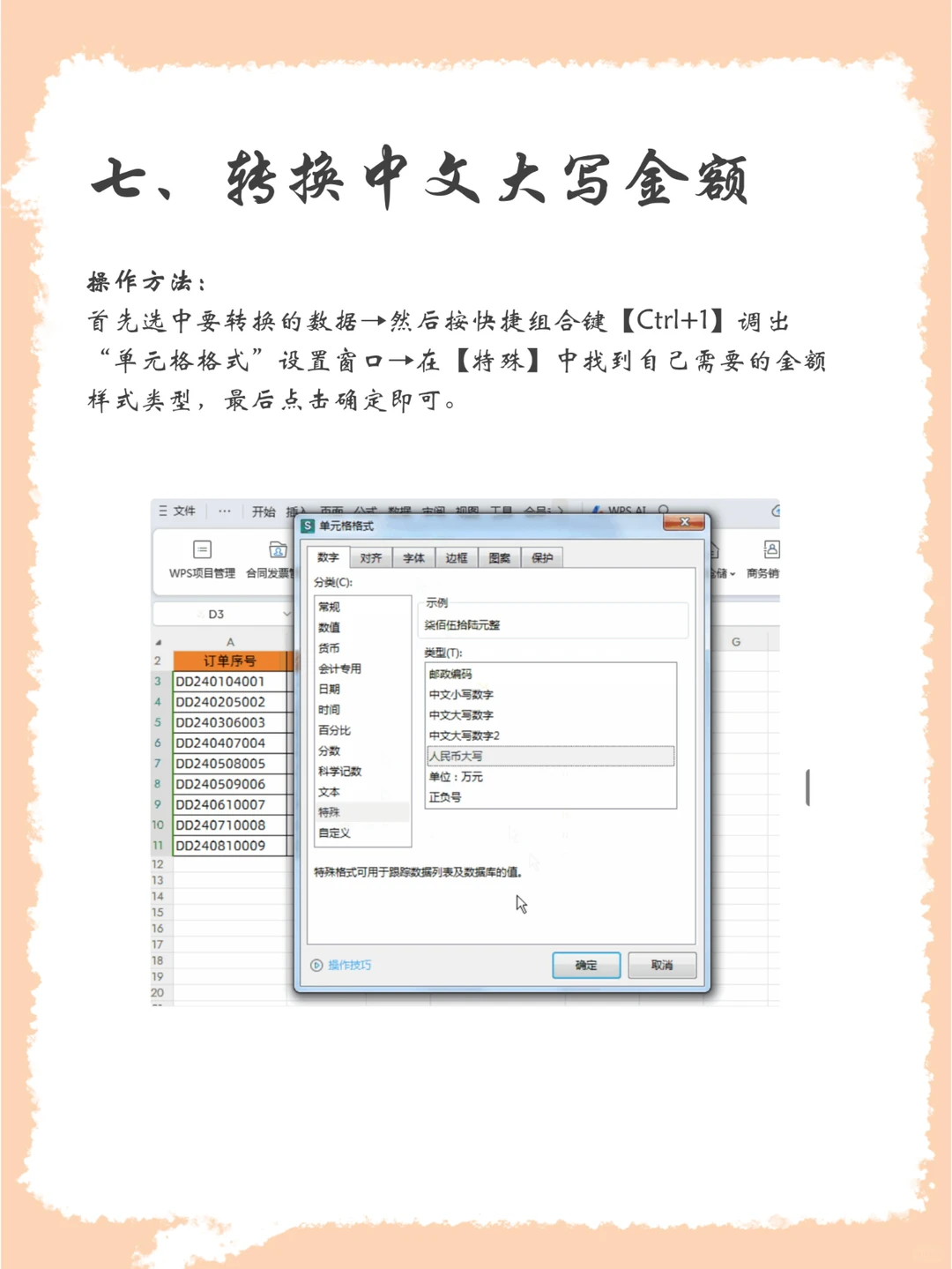
七、转换中文大写金额 首先选中要转换的数据→然后按快捷组合键【Ctrl+1】调出“单元格格式”设置窗口→在【特殊】中找到自己需要的金额样式类型,最后点击确定即可。
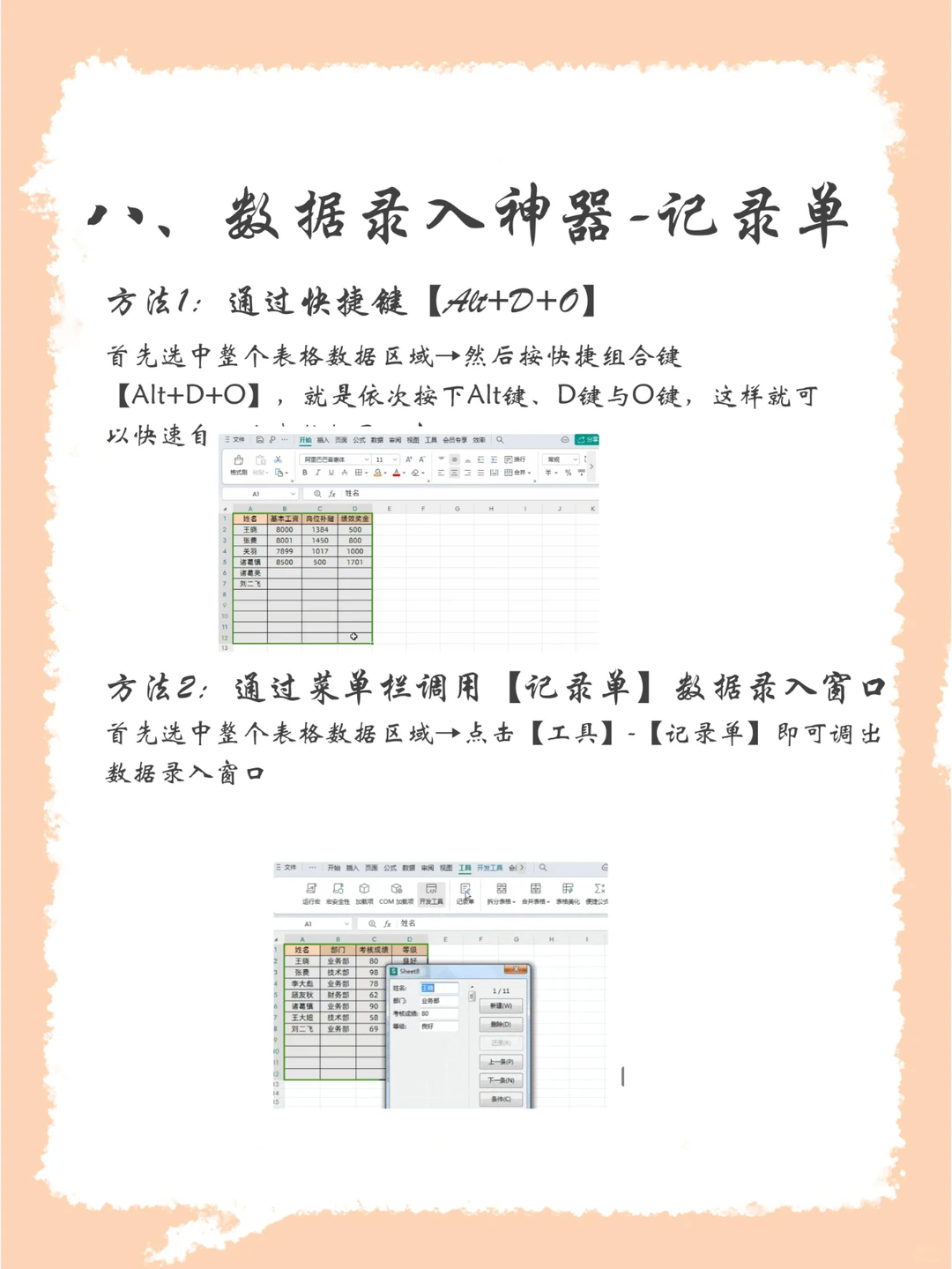
八、数据录入神器-记录单
方法1:通过快捷键【Alt+D+O】 :首先选中整个表格数据区域→然后按快捷组合键【Alt+D+O】,就是依次按下Alt键、D键与O键,这样就可以快速自动生成数据录入窗口了。
方法2:通过菜单栏调用【记录单】数据录入窗口 :首先选中整个表格数据区域→点击【工具】-【记录单】即可调出数据录入窗口
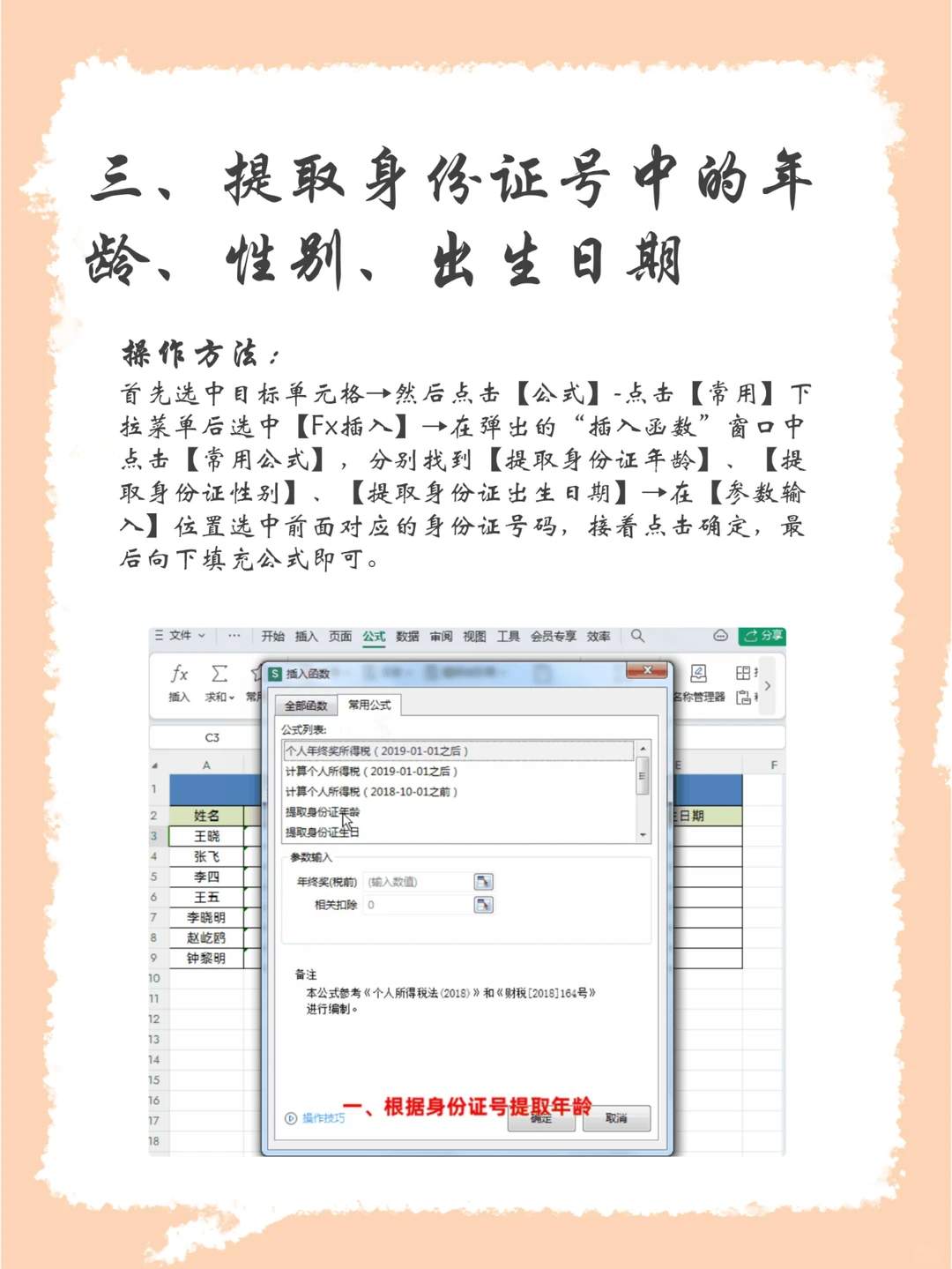
九、拒绝录入重复数据 首先要选中拒绝录入重复数据的数据区域→点击【数据】-【重复项】-【拒绝录入重复项】,在弹出的对话框中点击确定即可。如果想取消限制也很简单,同样的步骤最后选中【清除拒绝录入限制】即可。