你是不是经常要处理PPT里的大段文字❓除了传统的加粗、加大、换颜色这三招外,还有没有更好的技巧 当然有问题就会有答案
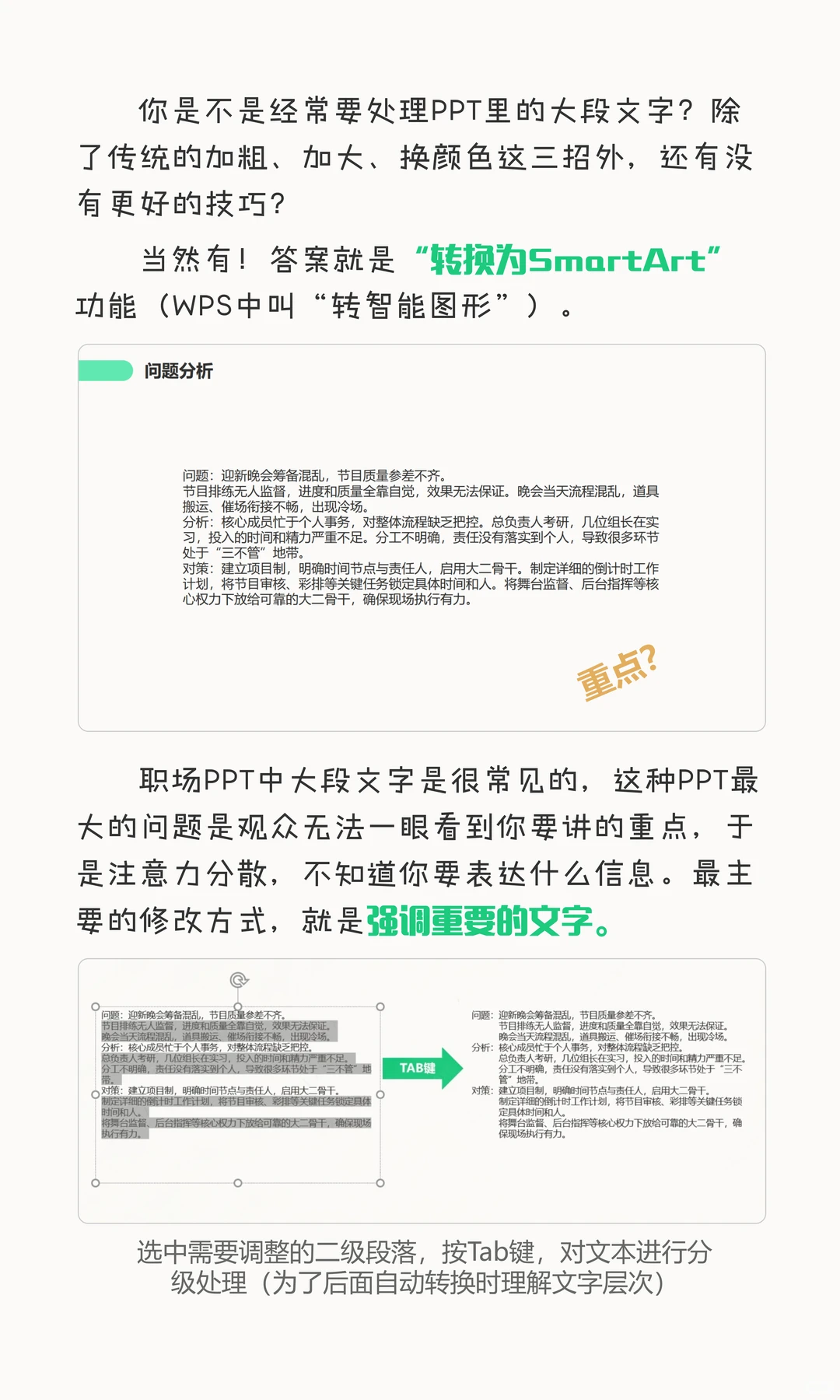
“转换为SmartArt”功能(WPS中叫“转智能图形”)。 职场PPT中大段文字是很常见的,这种PPT最大的问题是观众无法一眼看到你要讲的重点,于是注意力分散,不知道你要表达什么信息。
最主要的修改方式,就是强调重要的文字。
选中需要调整的二级段落,按Tab键,对文本进行分级处理(为了后面自动转换时理解文字层次)
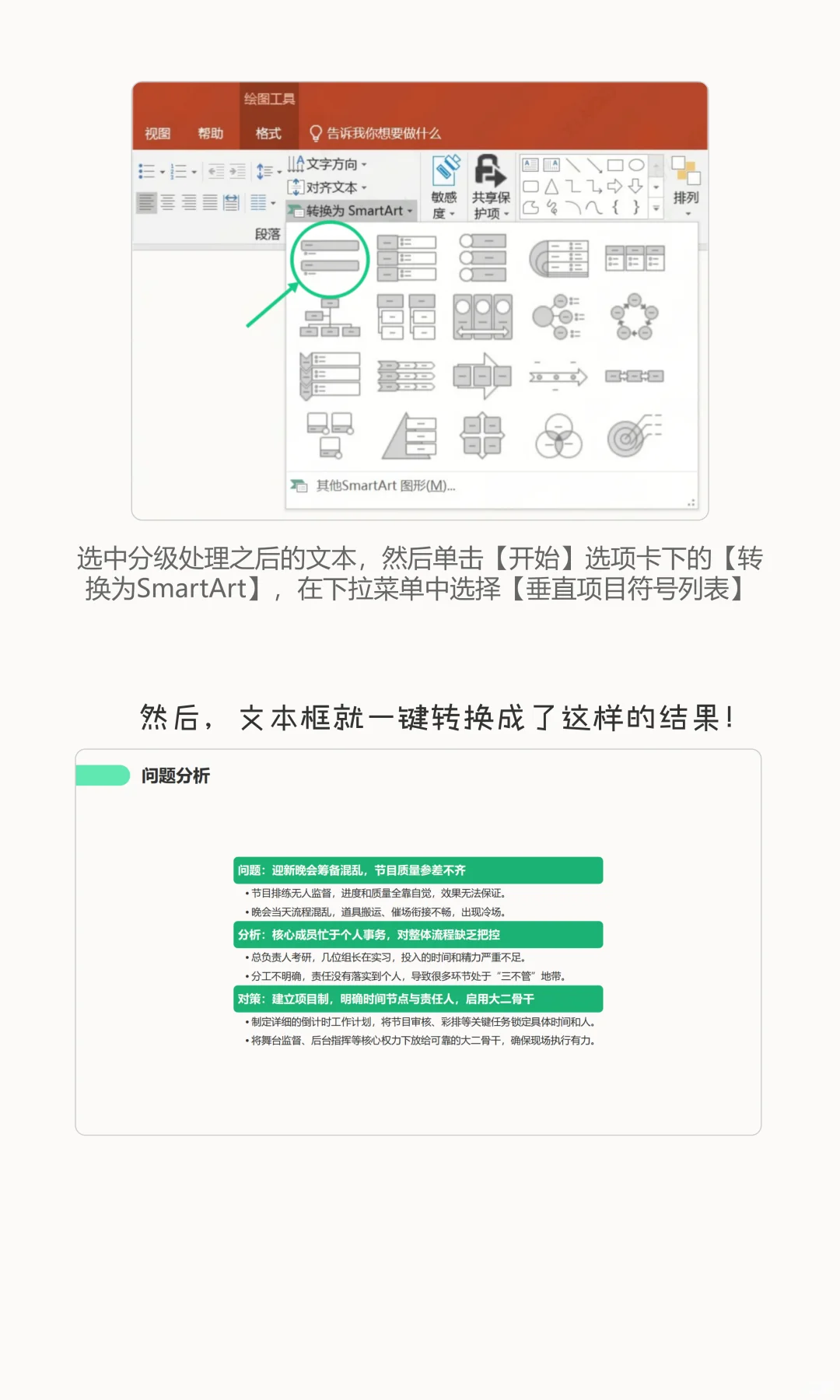
选中分级处理之后的文本,然后单击【开始】选项卡下的【转换为SmartArt】,在下拉菜单中选择【垂直项目符号列表】
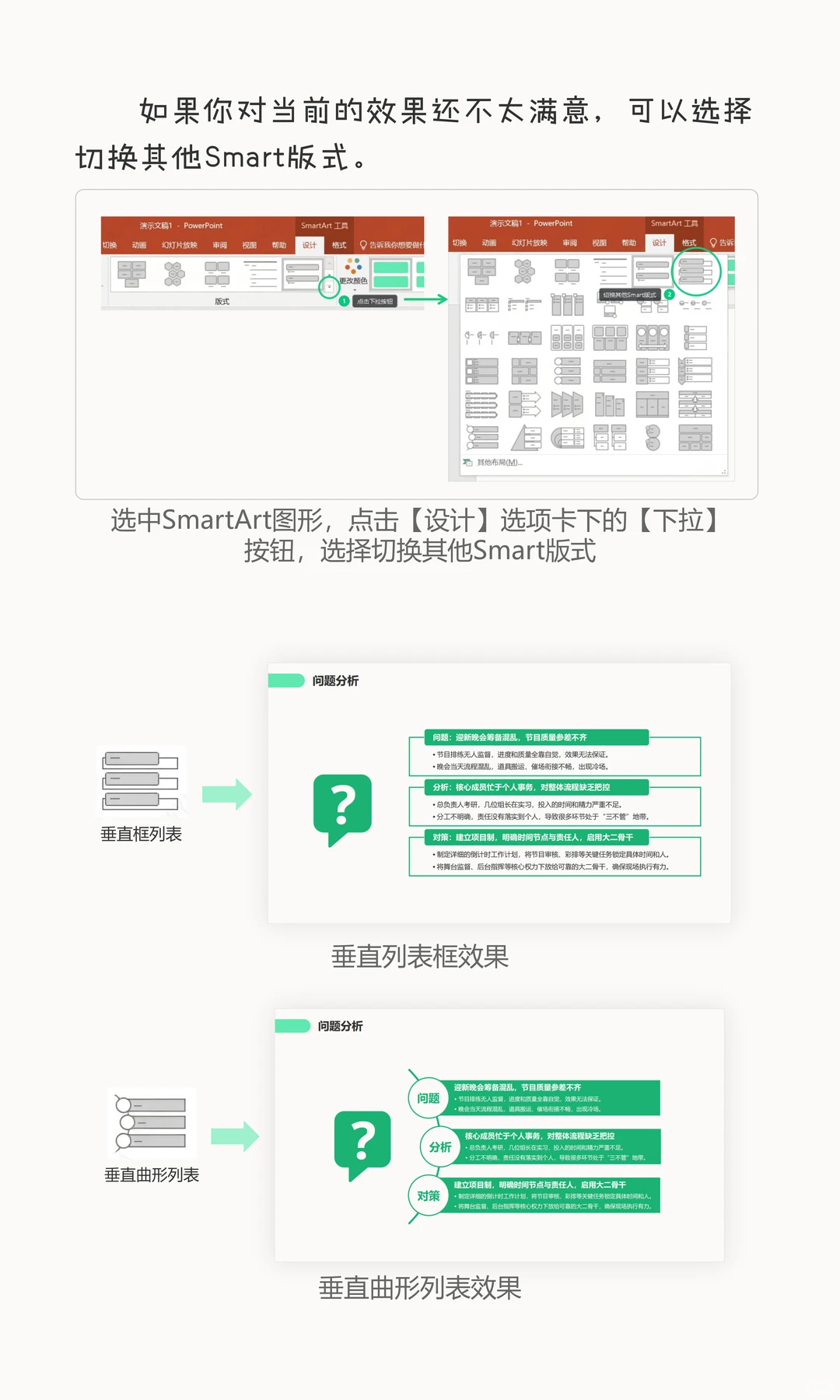
如果你对当前的效果还不太满意,可以选择切换其他Smart版式:选中SmartArt图形,点击【设计】选项卡下的【下拉】按钮,选择切换其他Smart版式 WPS中也有类似的功能,例如大家在制作图形内容(并列/总分/流程/循环/金字塔…)时,是不是都习惯先选择插入智能图形、再把文字一段段复制进去❓其实这里有个更快捷的方式,
就是WPS的“文本转智能图形”功能:
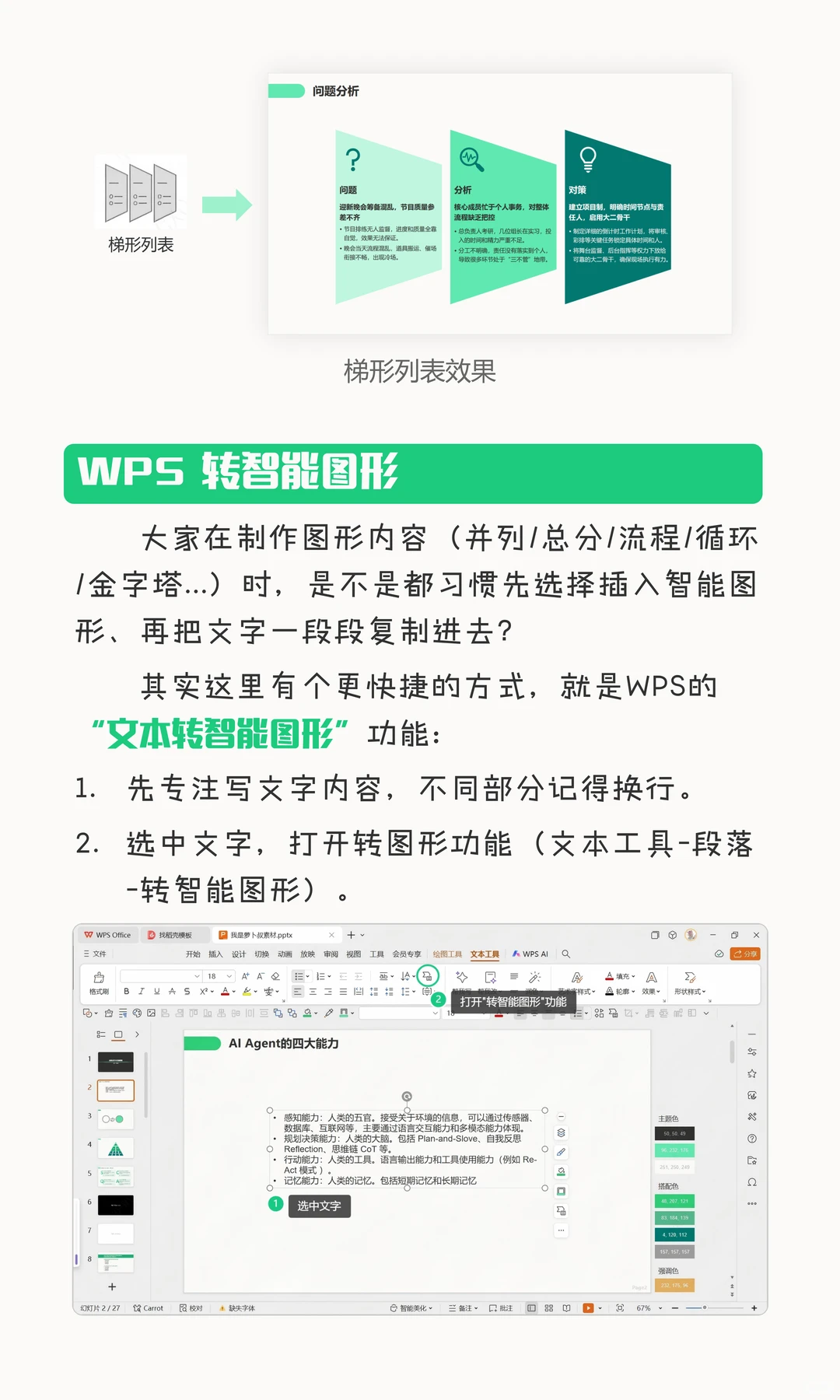
先专注写文字内容,不同部分记得换行。
选中文字,打开转图形功能(文本工具-段落-转智能图形)。
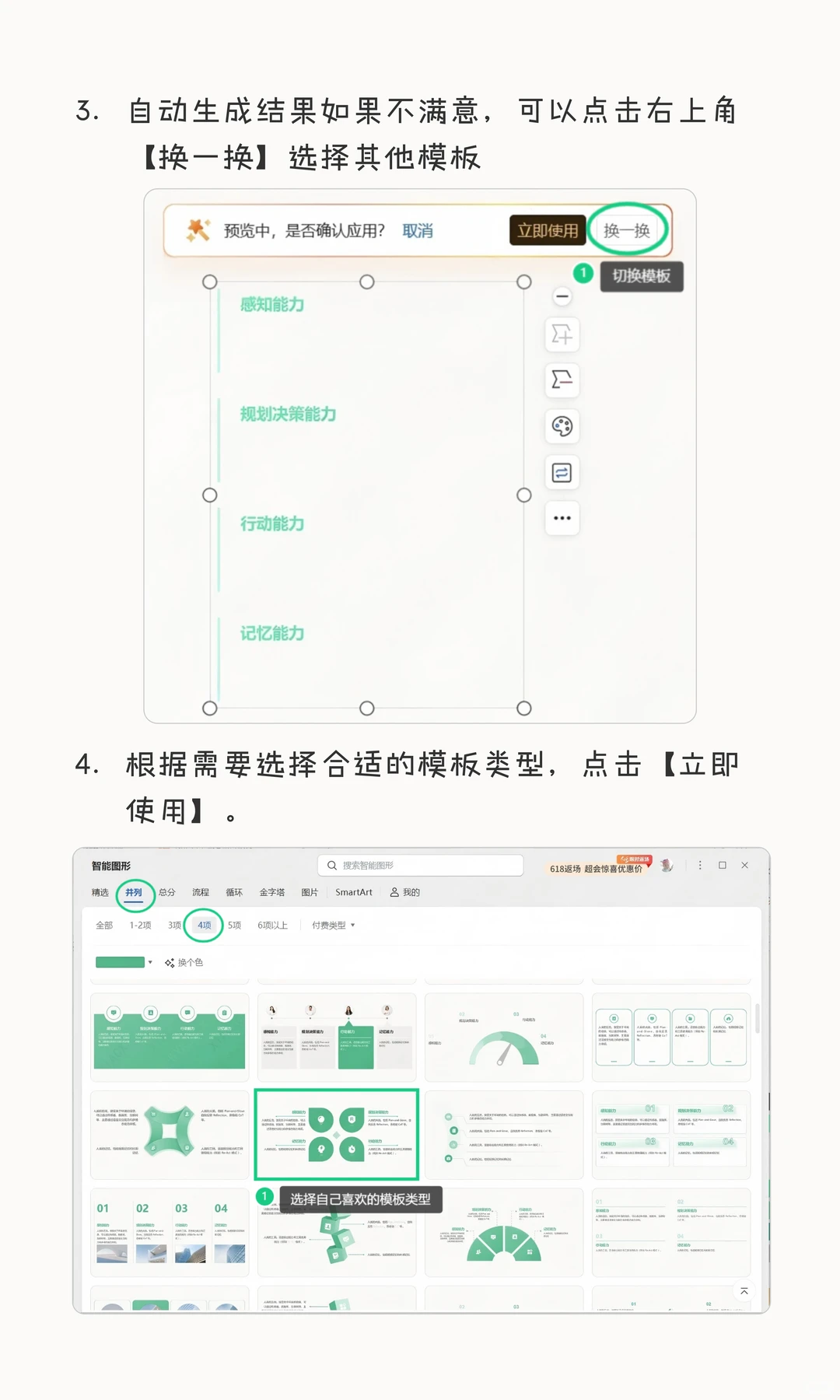
自动生成结果如果不满意,可以点击右上角【换一换】选择其他模板
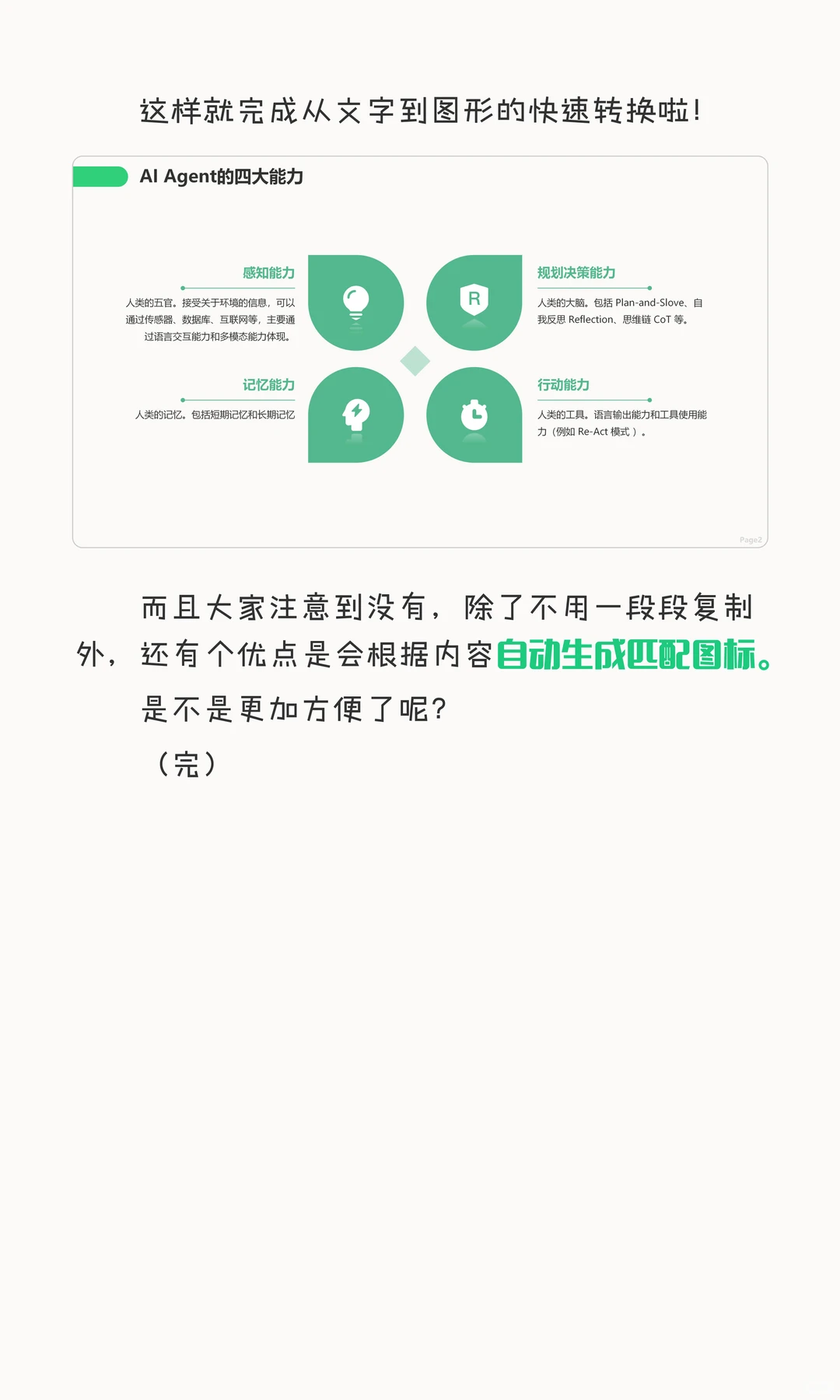
根据需要选择合适的模板类型,点击【立即使用】。
以下是图片教程