嘿,朋友们好!我是ez,今天咱们聊一个特别实用的折腾项目——把旧手机改造成私人网盘。
你是不是也遇到过这些烦心事?某度云下载速度慢得像蜗牛,不开会员只有几十KB;各种网盘动不动就审核你的文件,隐私说没就没;会员费一年好几百,还不一定用得上。再看看抽屉里那台淘汰下来的旧手机,卖又不值钱,扔了又可惜。
今天我就教你一招,让这台旧手机华丽转身,变成一台专属你的私有网盘!所有文件都存在你自己的手机上,想传什么传什么,速度跑满你的宽带,而且不用担心隐私泄露。

一、准备工作:你需要这些东西
咱们先看看需要准备什么,其实很简单:
-
一台安卓手机(Android 7.0以上就行,配置无所谓,旧手机正好)
-
一个叫Termux的App(相当于在手机上开了一个Linux小环境)
-
一颗爱折腾的心(别怕,跟着我一步步来,很简单)
友情提示:操作之前,建议去手机“设置”→“电池”里面,找到Termux,把“后台运行”和“电池优化”关掉。不然手机一锁屏,系统就把Termux杀了,你的网盘就掉线了。
二、环境搭建:装好“地基”
好,咱们正式开始。
第1步:安装Termux
去GitHub下载Termux的安装包(文章末尾我会放链接),直接安装就行。装好后打开,你看到的黑底白字界面就是Termux的终端。
第2步:换国内源(不然下载太慢)
Termux默认的源在国外,慢得要命。咱们换成清华源,速度嗖嗖的。
依次输入下面这几条命令(一行一行输,输完按回车):
pkg update && truncate -s 0 $PREFIX/etc/apt/sources.list
cat << EOF > $PREFIX/etc/apt/sources.list
deb https://mirrors.tuna.tsinghua.edu.cn/termux/apt/termux-main stable main
EOF
pkg update && pkg upgrade -y
中间要是问你是不是继续,输入y然后回车就行了。
第3步:安装Nginx和PHP
接着输入下面这条命令,一键安装咱们需要的所有东西:
pkg install -y wget nginx php php-fpm && termux-setup-storage
看到最后一句话termux-setup-storage了吗?执行完手机会弹出一个窗口问你是否允许Termux访问手机存储,一定要点“允许”!不然你的网盘没法读取手机里的文件。
三、部署网盘程序:把可道云装进去
咱们用的是可道云(Kodbox),一个非常好用的开源网盘程序,界面和某度云很像,上手零门槛。
依次执行下面几条命令:
cd $PREFIX/share/nginx/html
wget https://gitee.com/meihali/website/releases/download/script/kodbox.zip
unzip kodbox.zip && rm kodbox.zip
cd
这几步干了什么呢?就是进入Nginx的网站目录,下载可道云的安装包,解压,然后删掉压缩包——搞定。
四、配置服务器:让Nginx和PHP“牵上手”
Nginx和PHP是两个独立的程序,需要配置一下让它们能互相通信。
配置PHP-FPM
输入下面的命令编辑PHP配置文件:
nano /data/data/com.termux/files/usr/etc/php-fpm.d/www.conf
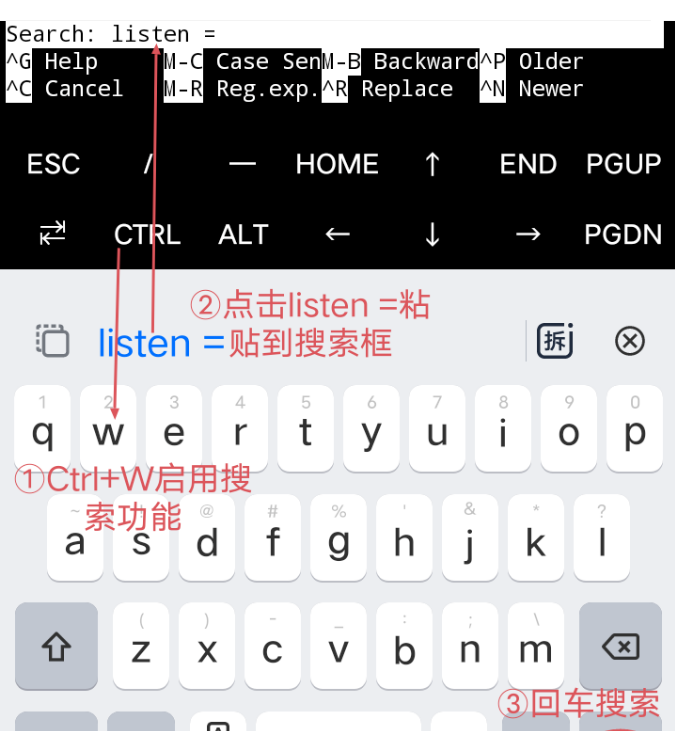
这个nano是一个文本编辑器,打开后,按Ctrl+W(就是字母W),输入listen =回车,它会自动跳到一个位置。
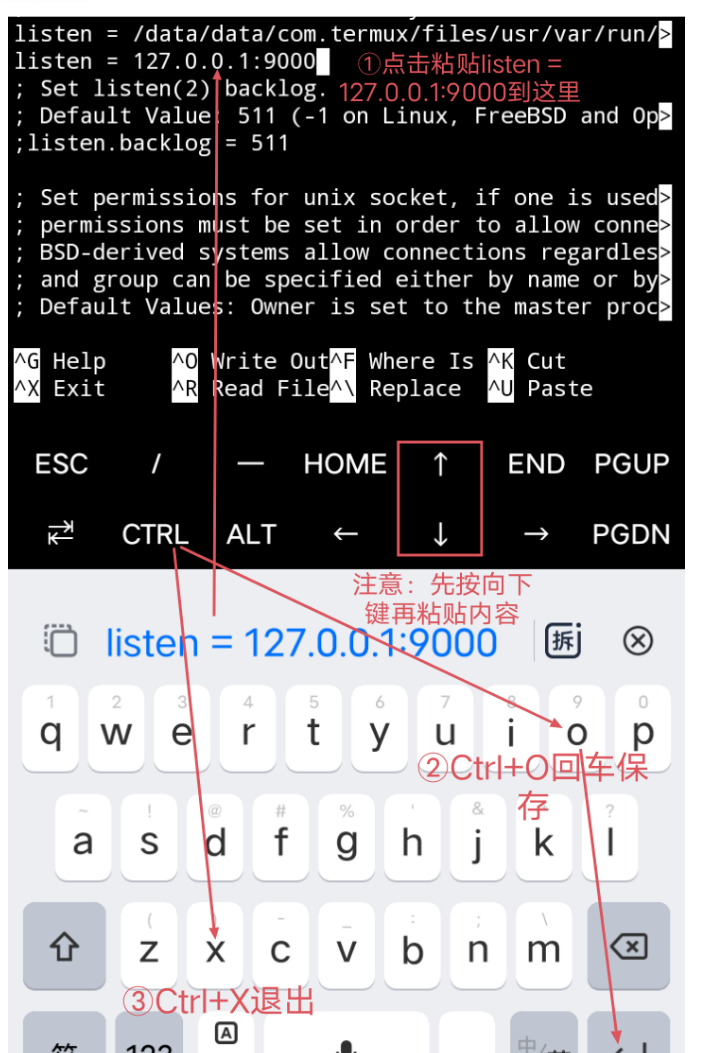
然后在下面空行的地方,手动加上这一行:
listen = 127.0.0.1:9000
加好后,按Ctrl+O回车保存,再按Ctrl+X退出。
配置Nginx
Nginx的配置文件咱们换个现成的,省得自己慢慢写:
rm /data/data/com.termux/files/usr/etc/nginx/nginx.conf
cd /data/data/com.termux/files/usr/etc/nginx && wget https://gitee.com/meihali/website/releases/download/script/nginx.conf && cd
好了,配置完成!
启动服务
最后,输入这两条命令启动Nginx和PHP:
nginx && php-fpm
如果屏幕上没有任何报错信息,恭喜你,服务器已经跑起来了!
五、初始化网盘:网页上点一点
打开手机浏览器(用手机自带的浏览器或者Chrome都行),在地址栏输入:
http://127.0.0.1:8080/kodbox
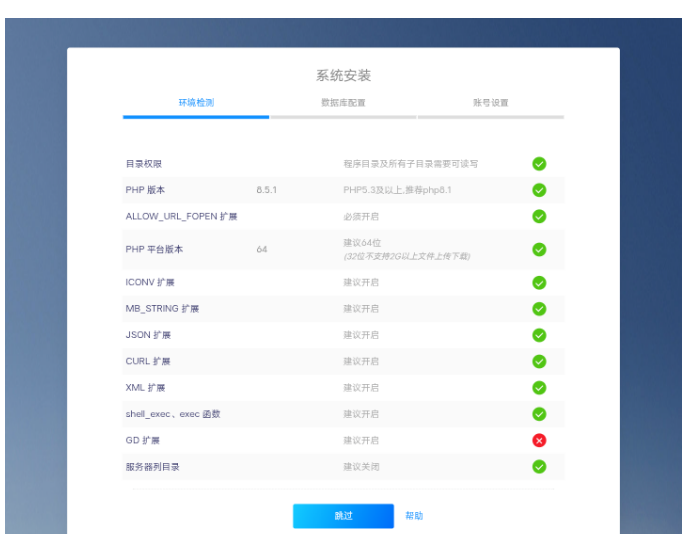
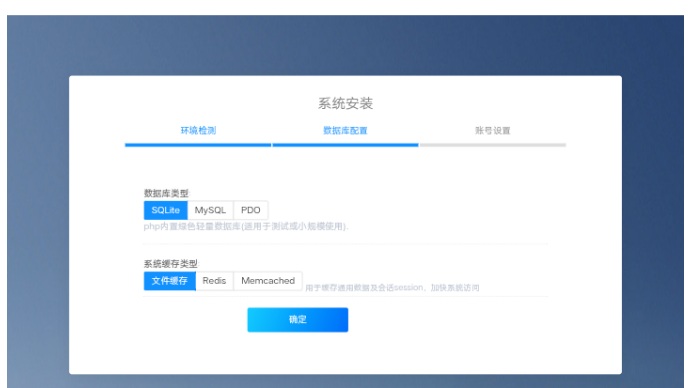
你会看到可道云的安装界面。
-
第一步:点“跳过”(忽略那个什么环境检测提示)
-
第二步:数据库选择“SQLite + 文件缓存”(咱们自己用,没必要装MySQL)
-
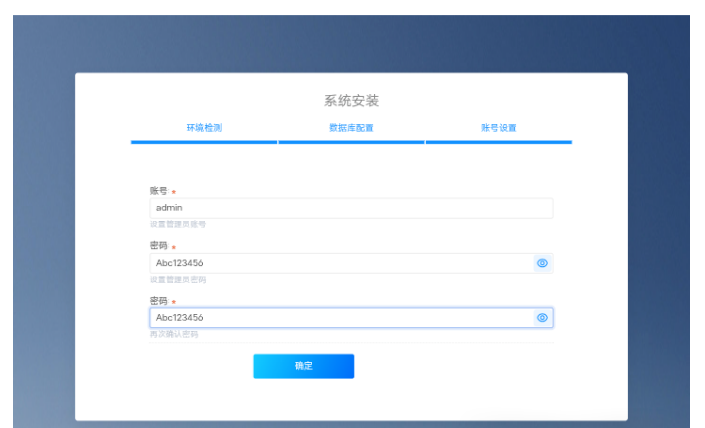
第三步:设置管理员账号和密码(密码要求8位以上,必须包含大写字母、小写字母和数字,比如
Admin123456) -
第四步:点“确定安装”,等几秒钟就装好了
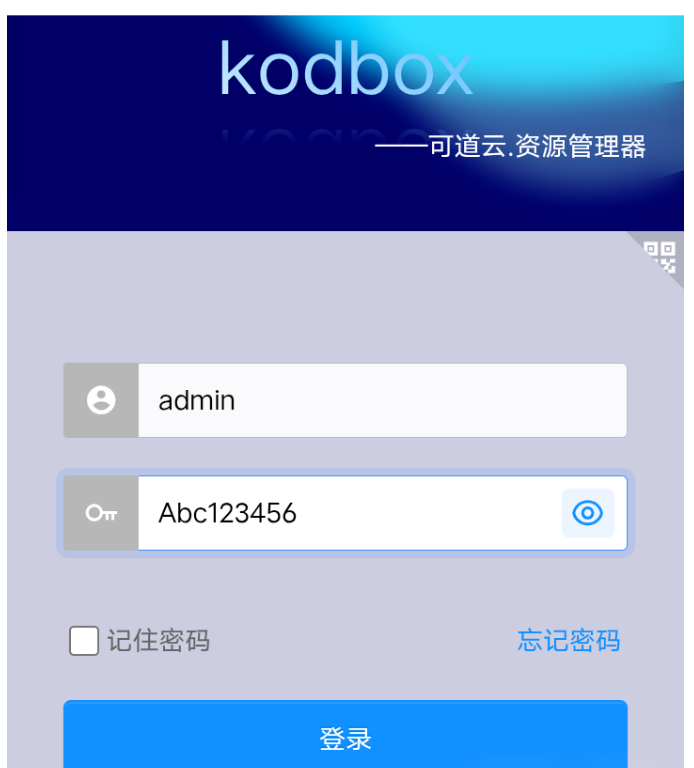
安装完成后会自动跳转到登录页面,用你刚才设置的账号密码登录进去。
六、挂载手机存储:这才是核心功能!
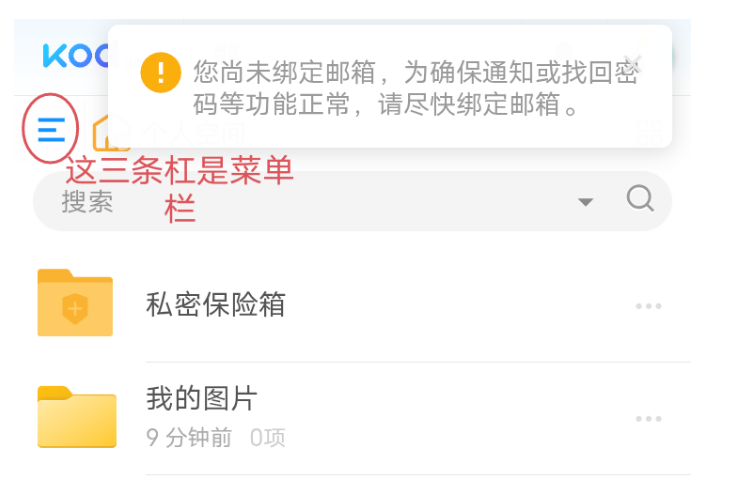
登录进可道云之后,默认是空的。咱们需要把手机真实的存储空间挂载进来,这样才能看到自己手机里的照片、视频、文件。
具体操作如下:
-
点击左上角的三条横线菜单
-
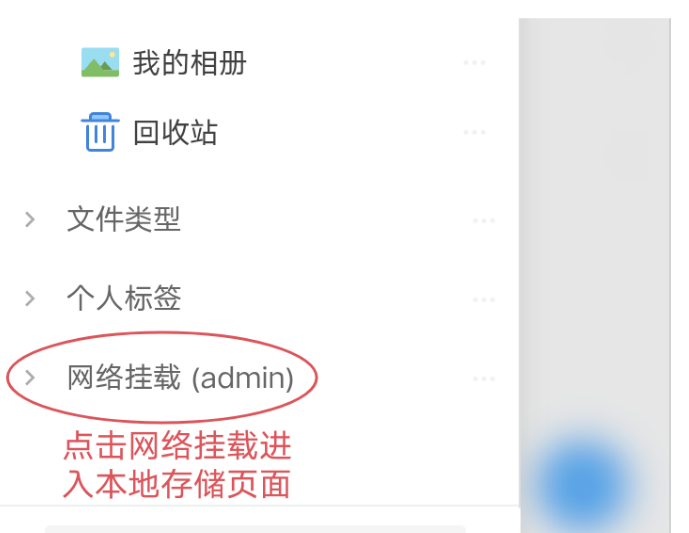
往下滑,找到“网络挂载”,点进去
-
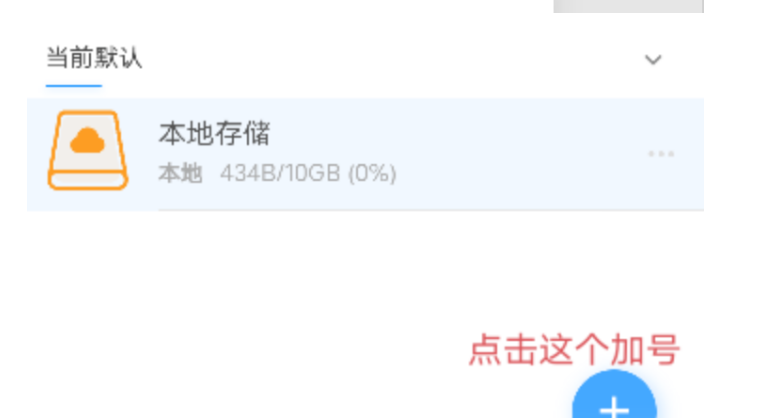
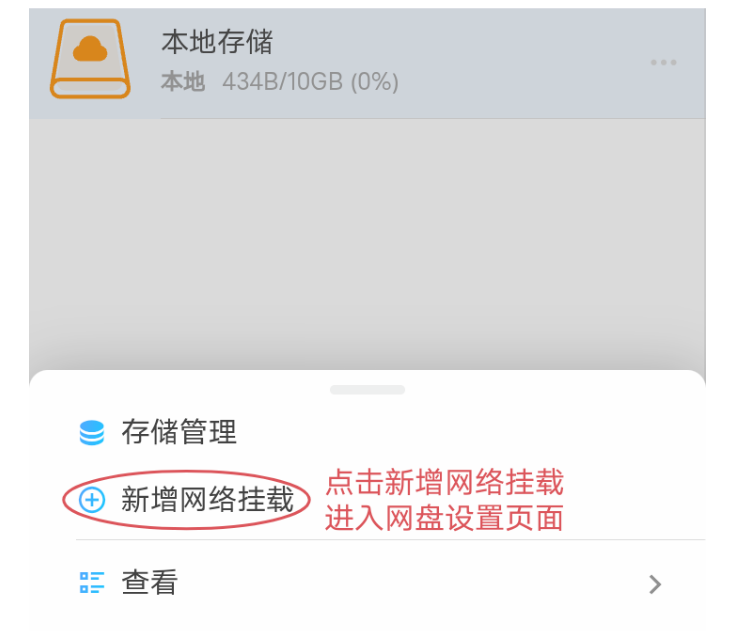
点击右下角的加号,选择“新增网络挂载”
-
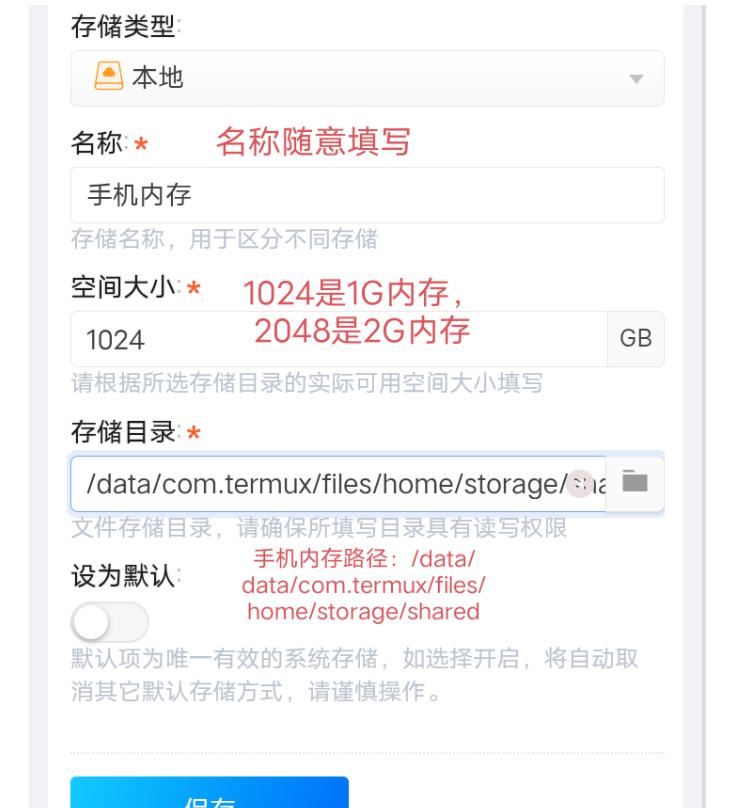
名称随便填,比如写“我的手机内存”
-
空间大小写大一点,比如
50GB -
存储目录填这个路径:
/data/data/com.termux/files/home/storage/shared -
点击保存
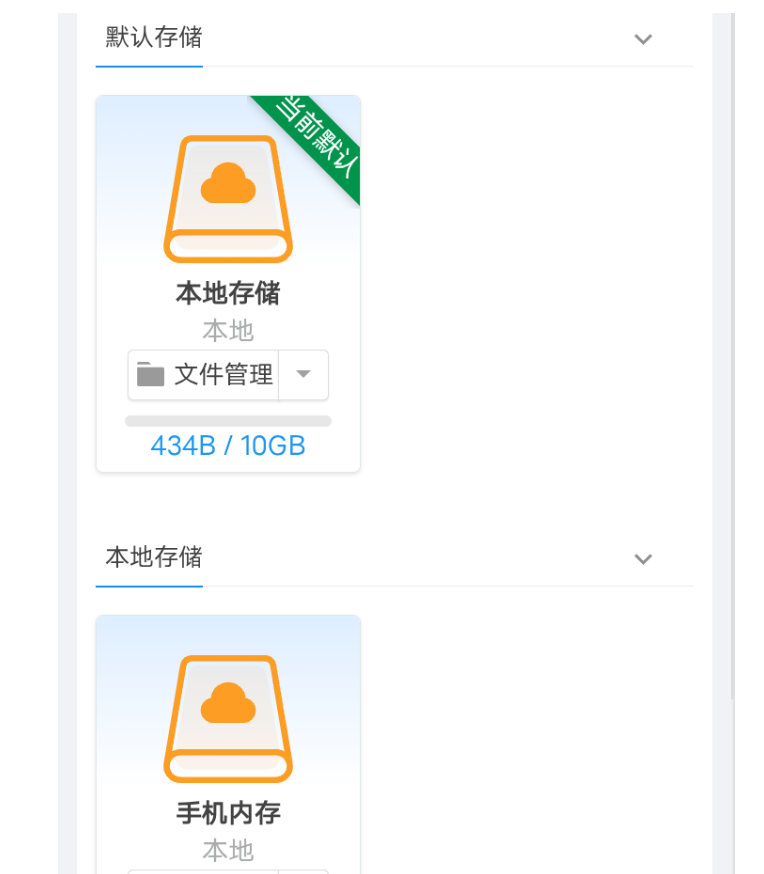
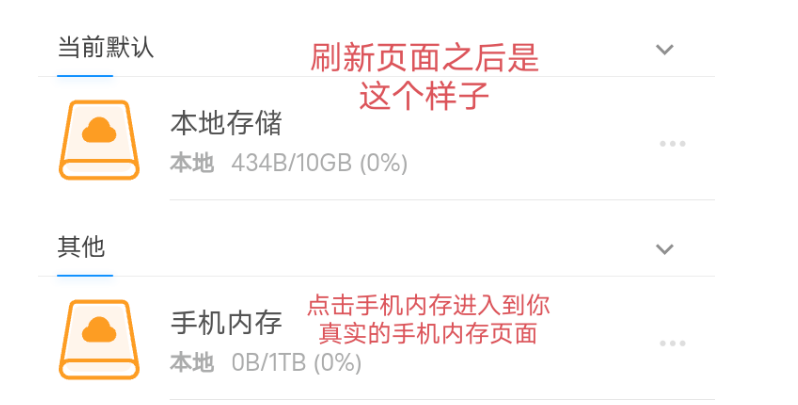
保存之后刷新一下页面,你就会看到多了一个“我的手机内存”的图标。点进去,哇,手机里的所有文件都出现了! 图片、音乐、视频都能直接在线预览和播放。
七、进阶玩法:让外网也能访问
现在你只能在同一个Wi-Fi下,通过手机IP地址访问这个网盘。如果想在外面也能连上,有两招:
方法一(简单):内网穿透工具
用ZeroTier、frp或者花生壳这类工具,直接把你的手机网盘映射到公网,会给你一个外网地址。
方法二(折腾):路由器端口转发 + DDNS
适合有公网IP的朋友,在路由器里设置端口映射,再配一个动态域名。
我个人建议新手用方法一,省事。不过要注意,手机网盘毕竟是跑在旧手机上的,别搞太高并发访问,自己用完全没问题。
八、常见问题小贴士
Q:执行命令特别慢怎么办?
A:换国内源,或者开个VPN代理。
Q:浏览器打不开127.0.0.1:8080?
A:检查一下Nginx和PHP-FPM有没有启动成功。重新输入nginx && php-fpm试试。
Q:挂载了“手机内存”但是里面是空的?
A:你忘了给Termux授权访问存储权限。回到第3步,执行termux-setup-storage,然后在手机弹窗里点“允许”。
Q:锁屏之后网盘就连不上了?
A:去手机设置→电池,把Termux的“后台运行”和“电池优化”关掉。
九、写在最后
好了,到这里你的私人网盘就搭建完成了!
你看,是不是比想象中简单?一台旧手机 + 30分钟的时间,你就拥有了一台完全属于自己的私有云。没有限速、没有审核、没有会员,想存什么存什么。
当然我也得说两句实在话:手机毕竟是手机,性能有限,不适合当企业级的服务器。但作为个人网盘、家庭共享盘、团队小文件协作盘,完全够用了。
最后声明一下:分享这些纯粹是因为我喜欢折腾技术,大家怎么用、用来做什么,那是你们自己的事,请务必遵守法律法规。
资源下载链接(复制到浏览器打开):
-
Termux下载:
https://github.com/termux/termux-app/releases/download/v0.118.3/termux-app_v0.118.3+github-debug_arm64-v8a.apk -
ZeroTermux(备用):
https://github.com/hanxinhao000/ZeroTermux/releases/download/ZeroTermux-0.118.3.54/ZeroTermux-0.118.54-debug_arm64-v8a.apk -
可道云官网:
https://kodcloud.com/download/
如果觉得这篇文章对你有帮助,记得点赞、收藏、转发! 有任何问题欢迎在评论区留言,我会尽量回复。下期咱们聊聊如何给这个网盘绑定自己的域名,感兴趣的朋友点个关注,别错过!