
全程不用写一行代码,手机4G打开嗖嗖快
嘿,朋友们!我是VenAI-Easy。
上周末我干了一件特有意思的事——从零开始,用AI工具在2个多小时里搭了一个自己的网站。关键是:没花一分钱,没写一行代码,而且在国内用手机4G网络访问,秒开!
以前我们总觉得“做个网站”是程序员干的事,得懂HTML、CSS、买服务器、配域名……想想就劝退。但现在有了AI,一切都变了。今天我就把整个流程完完整整分享出来,保证你跟着做也能搞定。

一、先说说成果:零成本到底用了哪些免费工具?
你可能会想:零成本,是不是搞出来很简陋啊?其实完全不。
我用到的全是免费服务,组合起来还挺能打:
| 用途 | 工具/平台 | 收费情况 |
|---|---|---|
| 免费域名 | DigitalPlat Domains | 免费(180天,可续) |
| DNS解析 | Cloudflare | 免费套餐 |
| AI编程助手 | Trae + MiniMax M2.7 | 免费 |
| 后端数据库 | Supabase | 免费额度足够 |
| 前端框架 | Next.js | 开源免费 |
| 部署上线 | Vercel | Hobby计划免费 |
你只需要一个邮箱和一个GitHub账号,其他都是现成的。
二、实操走起:4步搞定,2-3小时上线
第一步:薅一个免费域名(5分钟)
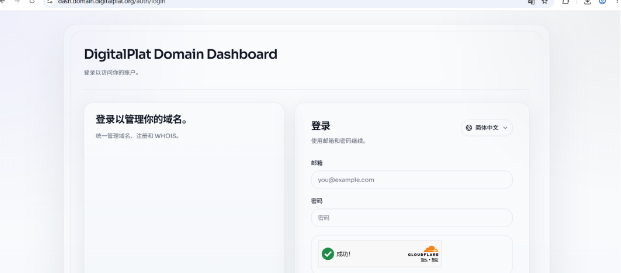
域名就是网站的“门牌号”。我没去买,而是去了一个叫 DigitalPlat Domains 的免费平台。
操作很简单:
-
打开 https://domain.digitalplat.org,点右上角“Get Started”注册。
-
去邮箱收验证码,然后绑定你的GitHub账号(验证身份用)。
-
在控制台点“Register”,输入你想要的名称,比如
mycoolsite,再挑个免费后缀,组合成完整域名,例如mycoolsite.xxx。 -
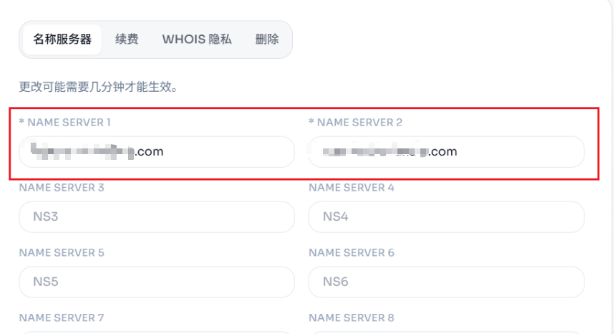
注册时会让你填NS服务器——先留空,下一步我们会拿到。
搞定,免费域名到手。是不是很快?
第二步:用Cloudflare做DNS解析,保国内访问稳定(15分钟)
域名有了,得告诉全世界“我的网站藏在哪”。这就是DNS解析的事儿。
我选了 Cloudflare,因为它免费、稳定,而且可以针对国内网络优化。
-
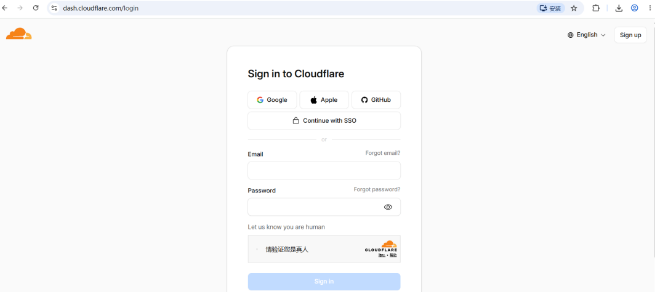
登录 https://dash.cloudflare.com ,添加你的免费域名,选 Free Plan。
-
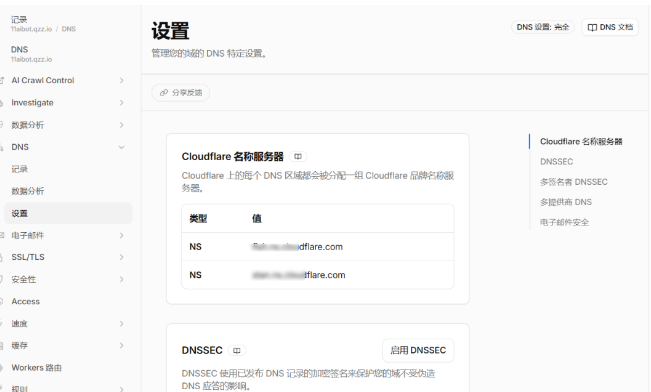
Cloudflare会给你两个Name Server地址,长这样:
example.ns.cloudflare.com。 -
记下这两个地址,回到DigitalPlat域名注册页,把它们填到NS1和NS2框里,提交。
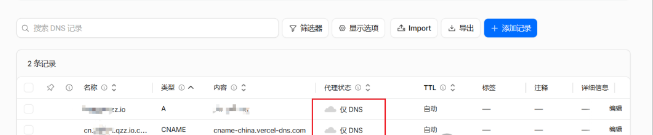
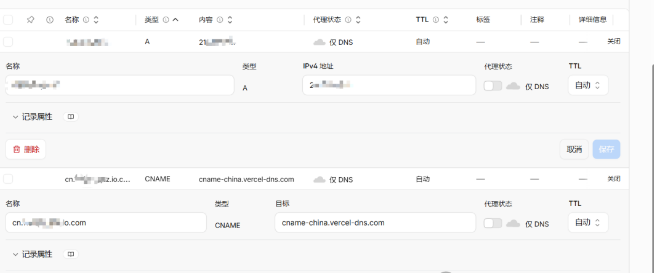
这一步等于把你申请的免费域名托管给了Cloudflare。后面有个关键点:如果发现国内访问慢,记得去Cloudflare的DNS记录旁边,把“代理状态”的橙色云朵关掉,变成“仅DNS”模式。这样就不会绕路,国内访问嗖嗖快。
第三步:AI帮我写代码——从头到尾没碰一行代码(约2小时)
这是最神奇的一步。我用的是 Trae(AI编程工具)+ MiniMax M2.7(大模型)。后者是稀宇科技2026年3月发布的旗舰模型,写代码能力特别强。
技术栈我选了 Next.js + Supabase。Next.js是前端框架,路由超简单——在pages目录里建个文件就自动生成页面;Supabase是后端数据库,免费额度够用。
AI开发流程,其实就是“聊天”:
-
我在Trae里打中文:“帮我搭建一个Next.js项目,用Supabase存储用户留言。”
-
AI刷刷刷生成整个项目代码,包括页面、数据库连接配置。
-
运行报错了?把错误信息复制给Trae,它自己分析原因,改好代码。
整个过程中,我几乎不懂JavaScript和React,就是靠自然语言对话,一步步把网站的功能“聊”了出来。你不需要会编程,只需要会描述你想要什么。
第四步:部署上线 + 绑定域名(30分钟)
代码有了,得把它放到互联网上去。我用的是 Vercel,Next.js的官方部署平台,免费套餐包含:
-
每月100GB带宽
-
自动HTTPS证书
-
跟GitHub打通,每次推送代码自动部署
操作步骤:
-
用GitHub账号登录Vercel。
-
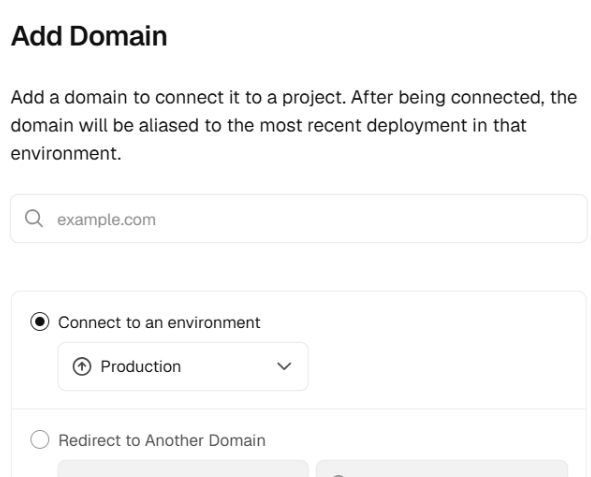
点“Add New Project”,导入包含网站代码的GitHub仓库。
-
配置环境变量(Supabase的URL和API Key),然后点Deploy。
-
等几十秒,Vercel会给你一个
xxxx.vercel.app的临时域名。 -
在项目设置的“Domains”里添加你的免费域名。
最后一步,回到Cloudflare的DNS设置,加一条 CNAME记录:把你的免费域名指向 xxxx.vercel.app。
等几分钟DNS生效,用你的域名访问——成了!
三、效果展示:手机4G秒开,跟本地一样顺滑
网站上线后,我关掉WiFi,用手机4G打开我的免费域名。页面几乎是一瞬间就加载出来了,干净、流畅,和我在电脑上本地预览的效果完全一样。
我当时的表情就是😲。不敢相信这是一个零基础、零成本、2小时搞出来的东西。
四、几点小提醒(帮你避坑)
-
免费域名记得续期
DigitalPlat的免费域名有效期180天,到期前可以手动续。建议在日历上设个提醒,别过期了。 -
国内访问慢?关掉Cloudflare代理
如果发现速度不理想,去Cloudflare把对应域名的“橙色云朵”点成灰色,切换成“仅DNS”模式。绝大多数情况下速度问题就这么解决了。 -
敏感信息别硬编码
Supabase的API Key等秘密,一定要放到Vercel的Environment Variables里,不要在代码里明文写,更不要提交到GitHub。 -
代码备份
AI生成的代码建议推到私有GitHub仓库,方便以后修改和重新部署。
五、写在最后:AI时代,动手远比想象简单
整个流程走下来,我最深的感受是:AI把做网站的门槛,从“程序员”拉低到了“任何会用电脑的人”。
以前,你想做个网站,得学前端、后端、数据库、部署……少则几个月,多则一两年。现在,你只需要会用自然语言描述需求,AI帮你写代码,免费平台帮你托管上线。
这不只是省钱省时间,而是一种创造力的解放。你可以用自己的域名,做一个个人博客、作品集、小工具站,甚至给家人的小店做个展示页。
所以,别再停留在“我想……但是……”的阶段了。挑个周末,按这个教程走一遍。动手做,远比想想简单。
如果你在实操中遇到任何卡点,欢迎留言问我。我们一起在AI时代,做出点属于自己的东西。
本文首发于我的个人博客(就是上面这个教程做出来的那个😄)。欢迎转发给身边想拥有自己网站但一直没行动的朋友。